简介
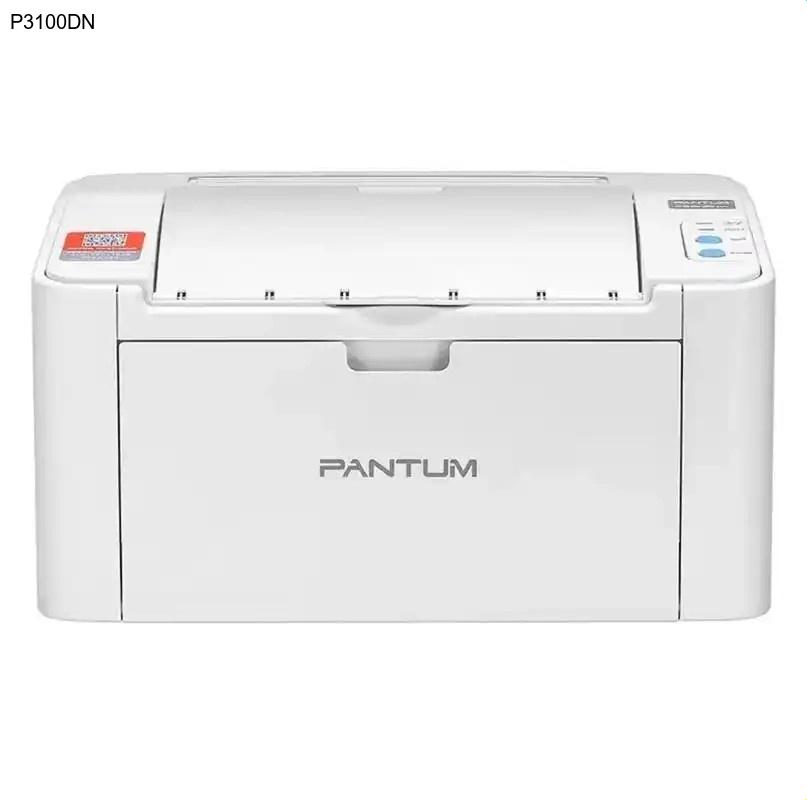
奔图P3100DN是一款专为高效办公设计的黑白激光打印机,以其出色的打印速度和卓越的经济性受到广泛好评。无论是日常文档处理还是批量打印任务,P3100DN都能轻松应对。要让这款高性能打印机充分发挥其潜力,正确安装最新的奔图驱动程序至关重要。驱动程序是连接电脑与打印机的桥梁,不仅能确保设备稳定运行,还能解锁打印机的全部功能优势。
核心功能与优势
奔图P3100DN黑白激光打印机在办公环境中表现出色,其核心优势体现在以下几个方面:
- 高速打印性能:P3100DN拥有出色的打印速度,能够快速完成大量打印任务,显著提升工作效率
- 经济实用设计:采用高容量耗材和低功耗技术,大幅降低单页打印成本,是预算敏感型企业的理想选择
- 稳定可靠的网络连接:支持有线网络打印,方便多用户共享使用,适合中小型办公室环境
- 专业打印质量:1200×1200 dpi的高分辨率确保文字清晰锐利,图形细节丰富,满足专业文档输出需求
为何需要更新驱动
定期更新奔图驱动程序不仅能解决兼容性问题,还能带来多重好处。新版驱动程序通常包含性能优化,可以提升打印速度和响应时间。同时,更新驱动能够修复已知的软件漏洞和错误,减少打印过程中出现的卡纸、乱码等问题。对于新操作系统版本,及时更新PANTUM打印机驱动还能确保设备完全兼容,避免因系统升级导致的打印功能异常。此外,最新的奔图驱动程序可能包含新增功能或改进的打印选项,让您充分体验P3100DN的全部特性。
奔图P3100DN驱动下载步骤
- 访问奔图官方网站:打开浏览器,进入奔图官方服务与支持页面
- 选择产品型号:在驱动下载区域,选择"激光打印机"类别,然后找到并点击P3100DN型号
- 确认操作系统:根据您电脑的操作系统(Windows、MacOS或Linux)选择对应的驱动版本
- 下载驱动程序:点击最新版本的奔图驱动程序下载链接,保存文件到指定文件夹
特别提醒:为确保安全,请务必从奔图官网驱动下载页面获取驱动程序,避免使用第三方来源,以防潜在的安全风险。
驱动安装指南
下载完成后,按照以下简单步骤安装奔图驱动程序:
- 运行安装程序:找到下载的驱动文件,通常为.exe格式(Windows)或.dmg格式(Mac),双击启动安装向导
- 遵循安装提示:按照屏幕指示逐步操作,接受许可协议,选择安装类型(推荐典型安装)
- 连接打印机:在提示时,通过USB线缆连接奔图P3100DN打印机至电脑,或配置网络连接
- 完成安装:安装完成后重启电脑,然后尝试打印测试页验证安装是否成功
如果遇到安装问题,请确保在安装前关闭所有防病毒软件,并以管理员权限运行安装程序。
常见问题解答 (FAQ)
如何确认我下载的是正确的奔图P3100DN驱动程序?
确认驱动程序正确性的最佳方法是检查文件名称和版本信息。官方奔图驱动程序通常包含型号P3100DN标识,且版本号与官网最新发布一致。安装前,您还可以核对文件数字签名,确保其来自珠海奔图电子有限公司。
安装奔图驱动后打印机仍无法正常工作怎么办?
如果安装后打印机无法正常工作,请按以下步骤排查:首先检查USB连接线或网络连接是否稳定;其次在设备管理器中查看打印机状态,确认无冲突或警告标志;然后尝试卸载当前驱动,重新启动电脑后再次安装;如问题依旧,可联系奔图官方技术支持获取专业帮助。
奔图P3100DN驱动程序支持哪些操作系统?
奔图P3100DN驱动程序支持多种主流操作系统,包括Windows 7/8/10/11(32位和64位版本)、Windows Server系列,以及MacOS多个版本。对于Linux用户,奔图也提供了相应的驱动支持。具体兼容版本请参考官网驱动下载页面的详细说明。
为什么应该从官网下载奔图驱动程序而非第三方网站?
从奔图官网下载驱动程序是最安全可靠的选择。官网驱动保证是最新版本,无病毒或恶意软件风险,且完全兼容对应型号。第三方网站可能提供过时或修改版的驱动,存在安全漏洞和兼容性问题,可能影响打印机性能甚至损坏设备。
总结
正确下载和安装奔图P3100DN驱动程序是确保打印机最佳性能的关键步骤。通过遵循本指南中的详细说明,您可以轻松完成奔图驱动下载与安装流程,充分发挥P3100DN高速打印和经济实用的优势。记住,定期访问奔图官网检查驱动更新,能让您的打印机始终保持最佳工作状态。现在就行动起来,为您的奔图P3100DN安装最新驱动程序,享受高效稳定的打印体验吧!