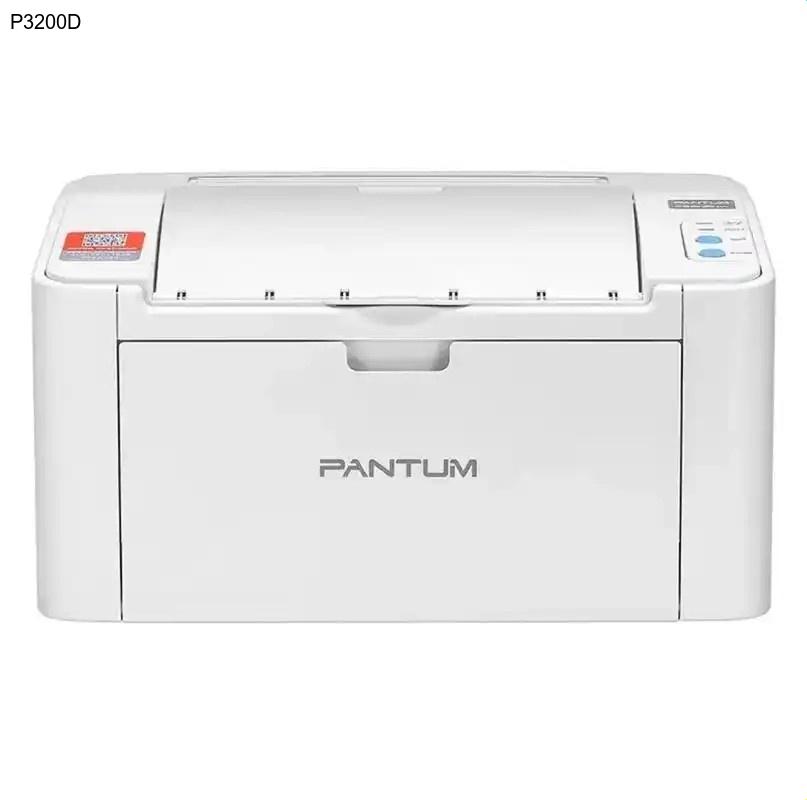
简介
奔图P3200D是一款专为办公和家庭用户设计的黑白激光打印机,以其出色的打印速度和卓越的经济性而备受青睐。这款打印机每分钟可输出高达20页文档,初始墨粉容量充足,单页打印成本极低。要充分发挥P3200D的性能优势,正确安装官方驱动程序至关重要,这不仅能确保打印质量,还能避免兼容性问题。
核心功能与优势
奔图P3200D的核心竞争力体现在其专业级打印性能和出色的成本控制上:
- 高速打印引擎:每分钟20页的输出速度,大幅提升工作效率
- 经济实用设计:采用高容量墨粉盒,显著降低单页打印成本
- 600×600dpi打印分辨率:确保文字清晰锐利,图形细节丰富
- 紧凑机身设计:节省桌面空间,适合各种办公环境
- 快速预热技术:从待机到就绪仅需极短时间,随开随用
为何需要更新驱动
定期更新奔图驱动程序不仅能解决已知的兼容性问题,还能带来多项实质性好处。新版驱动通常包含性能优化,可以提升打印速度和响应时间;修复可能存在的安全漏洞,保护您的系统安全;增加对新操作系统版本的支持,确保设备长期可用性;优化打印质量算法,提供更清晰的文字和图像输出。
奔图P3200D驱动下载步骤
- 访问奔图官方网站,进入'服务与支持'或'下载中心'页面
- 在搜索框中输入'P3200D'或通过产品分类找到对应型号
- 选择与您操作系统匹配的驱动程序版本(Windows 7/8/10/11或macOS)
- 仔细阅读驱动程序版本说明和系统要求,确认兼容性
- 点击'下载'按钮,将驱动文件保存到电脑指定文件夹
特别提醒:为确保安全,请务必从奔图官网驱动下载页面获取驱动程序,避免使用第三方来源,以防潜在的安全风险。
驱动安装指南
下载完成后,按照以下步骤安装奔图驱动程序:
- 确保打印机已通过USB线缆连接到电脑并开启电源
- 双击下载的驱动安装文件,启动安装向导
- 阅读并接受软件许可协议,点击'下一步'继续
- 选择安装类型,推荐使用'典型安装'以获得完整功能
- 按照屏幕提示完成剩余步骤,期间电脑可能会自动检测设备
- 安装完成后重启电脑,然后尝试打印测试页验证安装效果
如果系统无法自动识别打印机,您可以通过控制面板中的'设备和打印机'手动添加设备,选择'添加打印机'并浏览到解压的驱动文件位置。
常见问题解答 (FAQ)
驱动安装失败怎么办?
首先检查操作系统版本是否与驱动兼容,确保以管理员权限运行安装程序。如果问题持续,尝试完全卸载旧版本驱动后重新安装,或下载最新版本的奔图驱动程序。
PANTUM打印机驱动支持哪些操作系统?
奔图P3200D驱动程序支持Windows 7、8、10、11全系列操作系统,同时提供macOS版本。32位和64位系统都有对应驱动,下载时请仔细选择匹配版本。
如何确认驱动安装成功?
安装完成后,在设备和打印机列表中应能看到奔图P3200D图标且无警告标志。打印测试页是最直接的验证方法,如果测试页打印清晰完整,说明驱动安装成功。
驱动需要定期更新吗?
建议每6-12个月检查一次驱动更新,特别是当您升级操作系统或遇到打印质量问题时。最新驱动通常包含性能改进和bug修复,能提升打印体验。
总结
正确安装奔图P3200D驱动程序是确保打印机稳定运行的关键步骤。通过官方渠道获取最新的奔图驱动程序,不仅能充分发挥这款高速经济打印机的性能优势,还能获得持续的技术支持和安全保障。立即访问奔图官网完成驱动下载,开启高效、便捷的打印体验,让奔图P3200D成为您工作和学习的得力助手。