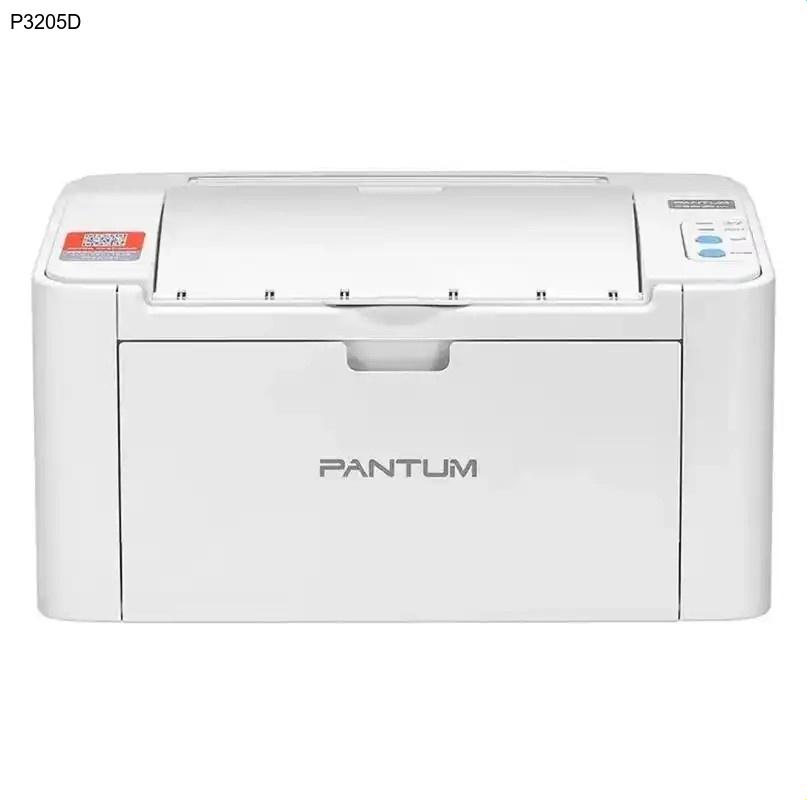
简介
奔图P3205D是一款专为高效办公设计的黑白激光打印机,以其高速打印和经济实用的特性深受用户喜爱。无论是日常文档处理还是批量打印任务,它都能轻松应对。然而,要充分发挥打印机的性能,正确的驱动程序至关重要。驱动程序是连接计算机和打印机的桥梁,确保设备间顺畅通信。本指南将详细介绍奔图P3205D驱动的下载与安装过程,帮助您快速上手。
核心功能与优势
奔图P3205D的核心功能包括高速打印和节能设计。其打印速度可达每分钟20页,大幅提升工作效率,尤其适合中小型企业或家庭办公室。经济实用是另一大亮点:低功耗运行和长寿命硒鼓降低了使用成本,而紧凑的机身设计节省了桌面空间。此外,P3205D支持多种纸张类型,从普通A4纸到信封,满足多样化打印需求。结合奔图驱动程序,这些功能得以完美实现,确保打印质量稳定可靠。
为何需要更新驱动
驱动程序更新不仅能修复已知问题,还能提升打印机兼容性和性能。例如,新驱动可能优化了与最新操作系统的集成,避免打印错误或连接中断。定期更新奔图驱动程序还可以解锁新功能,如改进的打印设置选项,从而延长设备寿命并减少维护成本。忽略更新可能导致打印质量下降或设备无法识别,因此建议从奔图官网驱动下载页面获取最新版本。
奔图P3205D驱动下载步骤
- 访问奔图官方网站:打开浏览器,输入奔图官网地址(例如 www.pantum.com),进入支持或下载页面。
- 选择产品型号:在搜索框中输入“P3205D”或从列表中找到对应型号,确保选择正确的操作系统版本(如Windows 10/11或macOS)。
- 下载驱动程序:点击下载按钮,将驱动文件保存到计算机的指定文件夹(如桌面或下载文件夹),建议检查文件大小以确保完整下载。
驱动安装指南
下载完成后,双击驱动文件启动安装向导。按照屏幕提示操作:首先同意许可协议,然后选择安装类型(推荐典型安装)。确保打印机已通过USB线连接到计算机并开启电源。安装过程中,系统可能会提示您重启计算机以完成设置。安装后,在设备和打印机列表中检查奔图P3205D是否显示为就绪状态。如果遇到问题,可尝试以管理员身份运行安装程序或暂时禁用防病毒软件。
常见问题解答 (FAQ)
总结
通过本指南,您已了解奔图P3205D驱动的下载与安装全过程。正确的驱动程序是确保打印机高效运行的关键,建议定期访问奔图官网驱动下载页面以获取更新。立即行动,下载并安装最新驱动,享受奔图P3205D带来的高速、经济打印体验吧!