简介
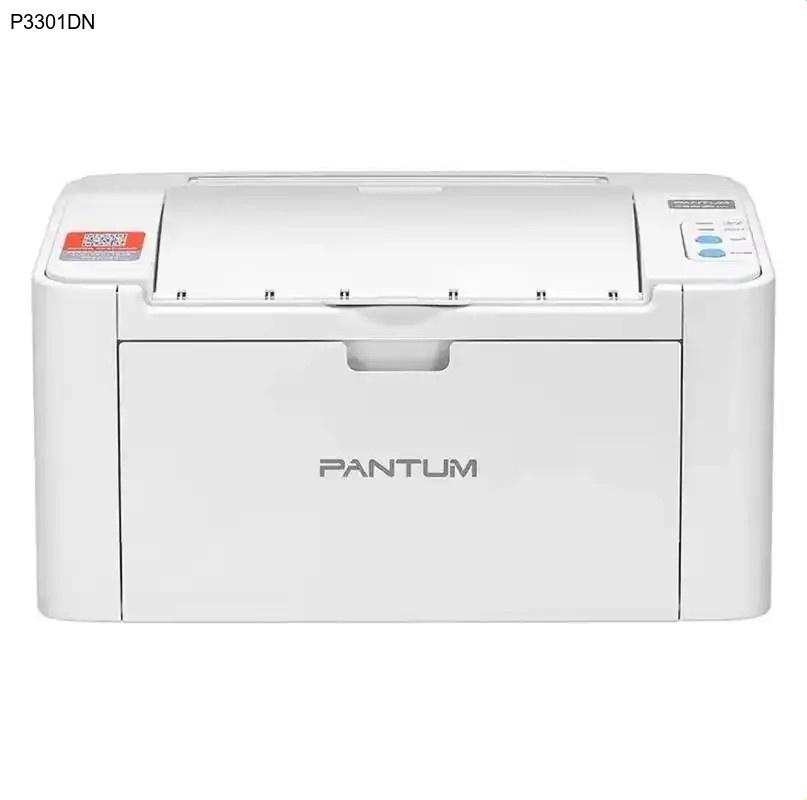
奔图P3301DN是一款专为办公环境设计的黑白激光打印机,以其高速打印和经济实用的特点受到广泛欢迎。这款打印机每分钟可输出高达30页文档,首页输出时间仅需7.8秒,能显著提升工作效率。无论您是首次使用奔图打印机,还是需要重新安装系统,正确的奔图驱动程序下载和安装都是确保打印机正常工作的关键步骤。
核心功能与优势
奔图P3301DN激光打印机在性能和成本控制方面表现出色:高速打印功能让批量文档处理变得轻松,1200×1200dpi的打印分辨率确保文字清晰锐利;经济实用体现在其低功耗设计和长寿命硒鼓,单页打印成本显著低于同类产品。此外,P3301DN支持自动双面打印和网络连接,方便多用户共享使用,最大程度满足中小型办公室的日常打印需求。
为何需要更新驱动
保持奔图驱动程序最新版本至关重要。更新的驱动不仅能修复已知的兼容性问题,还能提升打印性能,添加新功能支持。特别是当您升级操作系统后,旧版驱动可能导致打印机无法识别或功能异常。定期检查并更新奔图驱动程序,可以确保打印机的稳定运行,避免因驱动问题造成的工作中断。
奔图P3301DN驱动下载步骤
- 访问奔图官方网站的服务与支持页面,这是获取正版PANTUM打印机驱动的最安全渠道
- 在搜索框中输入"P3301DN"或通过产品分类找到对应型号
- 选择与您操作系统匹配的驱动程序(Windows、MacOS或Linux版本)
- 点击下载按钮,将驱动文件保存到电脑的指定文件夹中
- 建议核对文件大小和版本号,确保下载完整
驱动安装指南
下载完成后,请先确保打印机已连接电源并开启,然后通过USB线缆或网络连接到电脑。双击下载的奔图驱动程序文件,按照安装向导提示逐步操作。在安装过程中,系统可能会提示您连接打印机,此时请确保设备已正确连接。安装完成后,建议重启计算机,然后尝试打印测试页验证安装是否成功。如果使用网络连接,还需在打印机面板上设置IP地址,并在驱动安装过程中选择网络安装选项。
常见问题解答 (FAQ)
驱动安装后打印机仍无法识别怎么办?
首先检查USB连接线是否插牢,尝试更换USB端口或线缆。如果使用网络连接,请确认打印机IP地址与电脑在同一网段。此外,可尝试在设备管理器中删除打印机,重新启动电脑后再次安装奔图驱动程序。
从哪里可以确保下载到安全的奔图驱动?
强烈建议只从奔图官方网站下载驱动程序,避免使用第三方网站提供的驱动,以防潜在的安全风险。官网驱动经过严格测试,与硬件完全兼容,且不包含任何恶意软件。
Windows 11系统是否支持奔图P3301DN?
是的,奔图官网提供了适用于Windows 11的P3301DN驱动程序。如果官网没有明确标注Win11版本,通常Win10驱动也兼容。如果遇到问题,可以尝试以兼容模式安装驱动,或联系奔图客服获取专门支持。
总结
通过以上详细的奔图P3301DN驱动下载和安装指南,您应该能够轻松完成打印机的设置工作。记住,定期访问奔图官网检查驱动更新,可以确保您的打印机始终以最佳状态运行。现在就开始下载奔图驱动程序,体验P3301DN高速、经济的打印性能,提升您的工作效率吧!