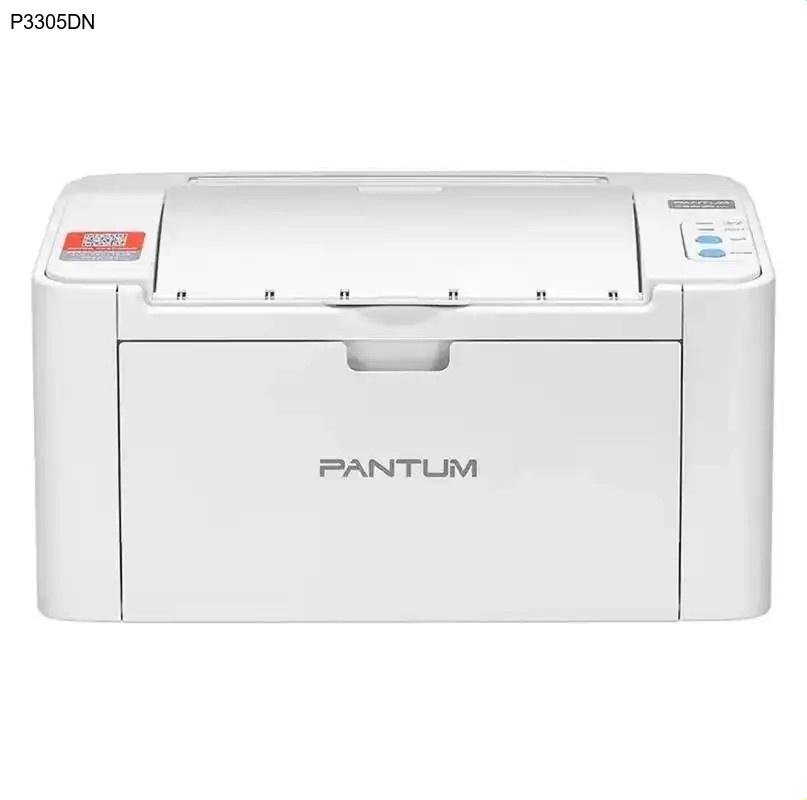
简介
奔图P3305DN是一款专为高效办公设计的黑白激光打印机,以其高速打印和经济实用的特点深受用户青睐。无论是日常文档处理还是批量打印任务,它都能稳定输出。然而,要让打印机与电脑完美协作,正确安装奔图驱动程序是关键第一步。本指南将手把手教您如何从官方渠道安全下载并安装奔图P3305DN驱动,确保打印体验顺畅无忧。
核心功能与优势
奔图P3305DN的核心优势在于其出色的性能与成本控制:
- 高速打印:支持每分钟高达30页的打印速度,大幅提升办公效率,尤其适合处理多页文档。
- 经济实用:采用低功耗设计和长寿命硒鼓,单页打印成本显著降低,适合中小型企业或高频次打印用户。
- 稳定耐用:作为激光打印机,P3305DN输出清晰、不卡纸,长期使用性能稳定。
- 网络连接:支持有线网络打印,方便多用户共享使用,部署灵活。
为何需要更新驱动
驱动程序是硬件与操作系统之间的“翻译官”。及时更新或正确安装奔图驱动程序能带来以下好处:
- 提升兼容性:确保打印机与Windows、macOS等操作系统无缝协作,避免识别失败或功能受限。
- 修复已知问题:官方会通过驱动更新修复打印错误、提升输出质量或增加新功能。
- 优化性能:更新的驱动可能进一步提升打印速度或资源占用效率。
- 安全保障:从奔图官网下载驱动可避免第三方来源可能携带的恶意软件,保护电脑安全。
奔图P3305DN驱动下载步骤
- 访问官网:打开浏览器,进入奔图(PANTUM)官方网站的“服务与支持”或“下载中心”栏目。
- 选择产品:在搜索框输入“P3305DN”或按型号筛选,快速定位到对应打印机型号。
- 选择操作系统:根据您电脑的系统(如Windows 10/11 64位)选择匹配的驱动版本。
- 下载文件:点击“下载”按钮,将驱动安装包保存到电脑的指定文件夹(如“下载”或“桌面”)。
提示:务必从奔图官网驱动下载页面获取文件,以确保来源可靠、版本最新。
驱动安装指南
下载完成后,请按以下步骤安装奔图驱动程序:
- 运行安装包:找到已下载的驱动文件(通常为.exe格式),双击运行。
- 遵循向导:安装程序启动后,按屏幕提示点击“下一步”或“安装”,通常保持默认设置即可。
- 连接打印机:在提示时,通过USB线将奔图P3305DN与电脑连接,并开启打印机电源。系统将自动检测设备。
- 完成安装:安装成功后,建议重启电脑。之后可在“设备和打印机”中看到P3305DN,尝试打印测试页验证。
若安装失败,请检查USB连接、系统权限或暂时关闭杀毒软件后重试。
常见问题解答 (FAQ)
驱动安装后电脑无法识别奔图P3305DN怎么办?
首先确认USB线缆连接牢固,打印机电源已开启。然后进入设备管理器,检查是否有带叹号的未知设备,若有可尝试右键选择“更新驱动程序”并手动指定下载的驱动文件位置。仍无法解决时,更换USB端口或重新启动电脑和打印机。
非官方网站下载的奔图驱动程序安全吗?
不建议从非官方渠道下载。第三方来源的驱动可能捆绑恶意软件、版本过时或不兼容,存在安全风险。为确保稳定性和安全性,请始终通过奔图官网驱动下载页面获取驱动程序。
奔图P3305DN支持macOS系统吗?
是的。奔图P3305DN提供macOS版本的驱动程序。在官网下载时,只需在操作系统筛选栏中选择您的macOS版本(如macOS Sonoma),即可下载对应的安装包,安装步骤与Windows类似。
总结
正确安装奔图驱动程序是释放P3305DN高速、经济打印潜力的基础。通过本指南,您已了解从奔图官网驱动下载到完整安装的全流程。现在就去下载并安装最新的奔图驱动程序吧,让这台可靠的办公伙伴为您带来高效、省心的打印体验!