简介
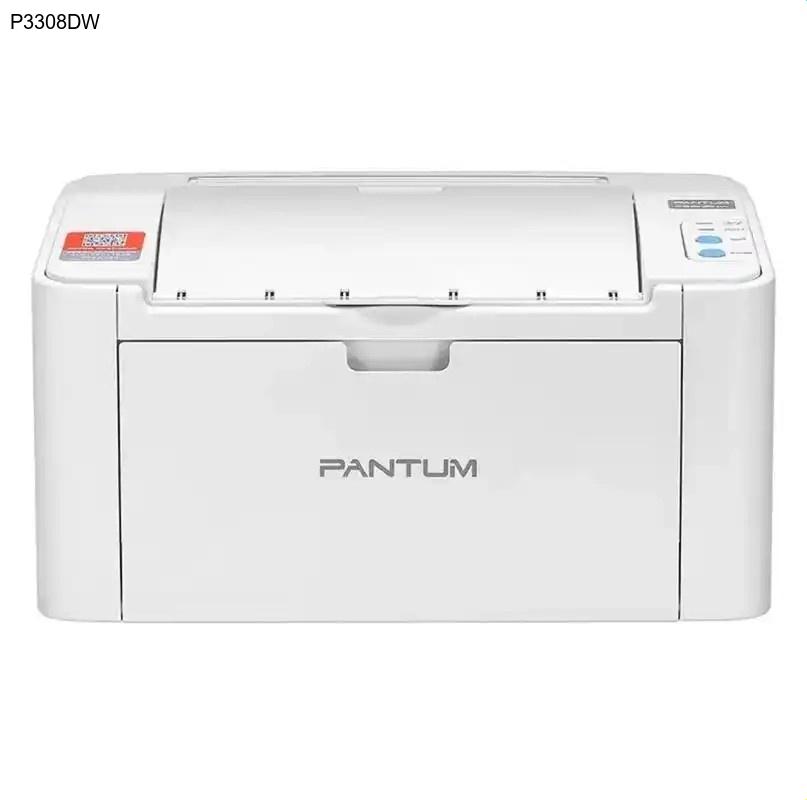
奔图P3308DW是一款专为现代办公和家庭用户设计的无线黑白激光打印机,集WiFi连接和高速打印功能于一身。这款打印机不仅打印速度快,而且通过无线连接技术,让您摆脱线缆束缚,实现多设备共享打印。要充分发挥P3308DW的性能优势,正确下载和安装奔图驱动程序至关重要,这不仅能确保打印机正常工作,还能提升打印质量和稳定性。
核心功能与优势
奔图P3308DW作为一款高性能无线打印机,具备多项突出功能:首先,其WiFi连接功能让您无需连接数据线,即可通过笔记本电脑、平板电脑或智能手机直接打印文档;其次,高速打印技术确保每分钟可输出大量页面,大幅提升工作效率;此外,该型号采用激光打印技术,文字清晰锐利,图像层次分明,满足各类商务文档和日常打印需求。相比传统有线打印机,P3308DW的无线特性让办公空间更加整洁,设备布局更加灵活。
为何需要更新驱动
驱动程序是连接计算机和打印机的桥梁,定期更新奔图驱动能带来多重好处:最新版本的驱动程序通常包含性能优化,可以提升打印速度和响应时间;修复已知的兼容性问题,确保打印机与操作系统完美配合;增加新功能支持,如改进的无线连接稳定性;解决安全漏洞,保护您的打印数据安全。特别是当您升级操作系统或遇到打印质量问题时,更新奔图驱动程序往往是最高效的解决方案。
奔图P3308DW驱动下载步骤
- 访问奔图官方网站(www.pantum.com),这是获取正版奔图驱动程序最安全可靠的渠道
- 在网站首页找到"服务与支持"或"下载中心"栏目并点击进入
- 在搜索框中输入"P3308DW"或通过产品分类找到对应型号
- 选择与您计算机操作系统相匹配的驱动程序版本(如Windows 10/11或macOS)
- 点击下载按钮,将驱动程序文件保存到计算机的指定文件夹中
驱动安装指南
下载完成后,请按照以下步骤安装奔图驱动程序:首先确保打印机已接通电源并开启,如果是无线连接,请确保打印机和计算机连接到同一WiFi网络。双击下载的驱动安装文件,按照安装向导提示逐步操作。在安装过程中,系统可能会提示您选择连接方式,对于P3308DW建议选择无线网络连接。安装完成后,建议重启计算机,然后尝试打印测试页验证安装是否成功。如果遇到任何问题,可参考随驱动下载的说明文档或联系奔图客服获得技术支持。
常见问题解答 (FAQ)
总结
正确下载和安装奔图P3308DW驱动程序是确保打印机最佳性能的关键步骤。通过访问奔图官方网站获取正版驱动,按照指南完成安装,您就能充分体验这款无线激光打印机带来的便捷和高效。无论是办公文档还是家庭作业,P3308DW都能提供稳定可靠的打印服务。如果您在下载或安装过程中遇到任何疑问,奔图的专业技术支持团队随时准备为您提供帮助。立即下载奔图驱动程序,开启您的高效打印体验吧!