简介
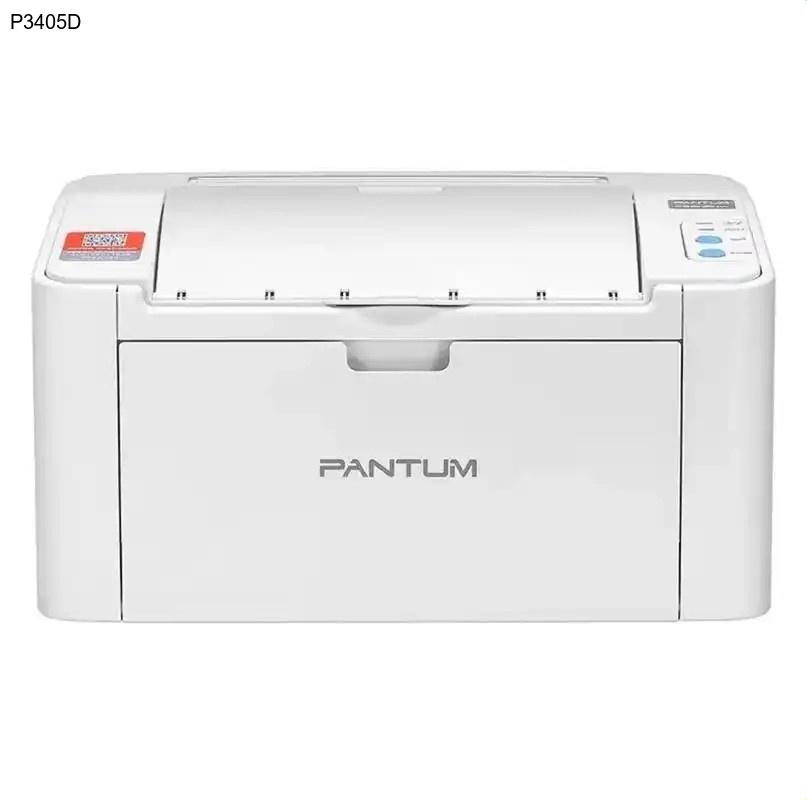
奔图P3405D是一款专为中小型办公室和家庭用户设计的黑白激光打印机,以其高速打印和经济实用的特点广受好评。无论是日常文档处理还是批量打印任务,P3405D都能提供稳定可靠的表现。然而,要让这款优秀的硬件设备充分发挥其性能,正确安装奔图驱动程序是至关重要的第一步。本文将为您提供详细的奔图P3405D驱动下载和安装指南。
核心功能与优势
奔图P3405D黑白激光打印机在同类产品中表现出色,其核心优势主要体现在以下几个方面:
- 高速打印性能:支持每分钟高达22页的打印速度,大幅提升工作效率
- 经济实用设计:采用高容量硒鼓和低功耗技术,有效降低单页打印成本
- 稳定可靠的输出质量:1200×600dpi的打印分辨率确保文字清晰、图像精准
- 紧凑机身设计:占用空间小,适合各种办公环境
- 简单易用的操作界面:一键操作,方便快捷
为何需要更新驱动
保持奔图驱动程序的最新状态对于打印机的正常运行至关重要。更新的驱动程序不仅能修复已知的兼容性问题,还能提升打印性能,增加新功能支持。特别是当您升级操作系统后,及时更新奔图驱动可以避免出现打印错误、连接中断等问题。通过官方渠道进行奔图打印机驱动下载,还能确保软件的安全性,防止恶意软件的侵害。
奔图P3405D驱动下载步骤
- 访问奔图官方网站的下载中心页面
- 在搜索框中输入'P3405D'或通过产品分类找到对应型号
- 选择与您操作系统相匹配的驱动程序版本(Windows 7/8/10/11或Mac OS)
- 仔细阅读驱动程序说明和系统要求
- 点击下载按钮,等待驱动程序文件下载完成
建议在下载前确认您的操作系统版本,以确保选择正确的奔图驱动程序。如果您不确定系统信息,可以在电脑的设置中查看详细参数。
驱动安装指南
下载完成后,按照以下步骤安装奔图P3405D驱动程序:
- 确保打印机已正确连接电源并与电脑建立连接
- 双击下载的驱动程序安装文件
- 按照安装向导提示逐步操作,接受许可协议
- 选择安装类型(推荐使用典型安装)
- 等待安装进度完成,期间不要断开设备连接
- 安装完成后重启电脑,进行测试打印验证安装效果
如果遇到安装问题,请先检查USB连接线是否牢固,或尝试更换USB端口。对于网络连接安装,请确保打印机和电脑在同一局域网内。
常见问题解答 (FAQ)
在哪里可以安全下载奔图P3405D驱动程序?
最安全的下载渠道是奔图官方网站的下载中心。避免从第三方网站下载,以防恶意软件和兼容性问题。官方网站提供的奔图官网驱动下载确保您获得正版、最新的驱动程序。
安装驱动后打印机仍无法正常工作怎么办?
首先检查USB连接或网络连接是否正常。然后尝试重新启动电脑和打印机。如果问题依旧,可以卸载当前驱动后重新安装,或联系奔图客服获取专业技术支持。
奔图P3405D支持哪些操作系统?
奔图P3405D兼容多种操作系统,包括Windows 7、8、10、11以及多个版本的Mac OS。在奔图官网驱动下载页面,您可以根据自己的系统版本选择对应的驱动程序。
驱动安装过程中出现错误提示如何解决?
常见的错误可能与系统权限或安全软件有关。尝试以管理员身份运行安装程序,并暂时关闭杀毒软件和防火墙。如果错误代码持续出现,记录具体错误信息并联系技术支持。
总结
正确下载和安装奔图驱动程序是确保P3405D打印机发挥最佳性能的关键。通过本文提供的详细指南,您可以轻松完成奔图打印机驱动下载和安装流程。记住始终从官方渠道获取驱动程序,定期检查更新,以享受奔图P3405D带来的高效、经济的打印体验。如果您在过程中遇到任何困难,奔图官方的技术支持团队随时准备为您提供帮助。