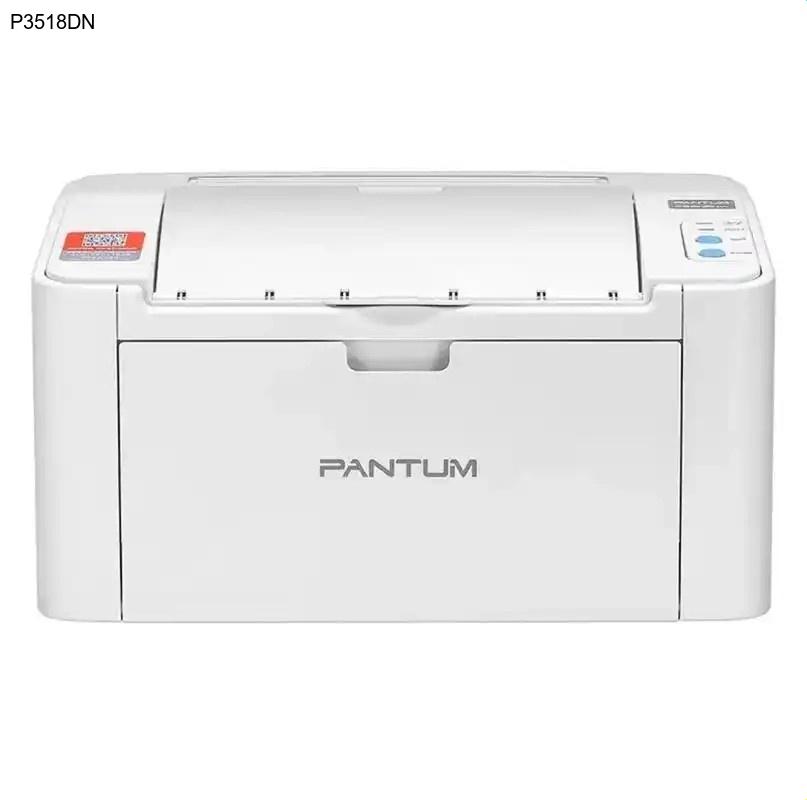
简介
奔图P3518DN是一款专为办公环境设计的黑白激光打印机,以其出色的打印速度和卓越的经济性受到广泛欢迎。这款打印机支持高速打印功能,能够满足日常办公中大量的打印需求,同时其耗材成本控制得当,长期使用能显著降低运营成本。要让这款性能出色的打印机正常工作,正确安装奔图驱动程序是关键的第一步。无论是新机初次设置还是系统重装后的恢复,准确的奔图打印机驱动下载都是确保打印体验顺畅的基础。
核心功能与优势
奔图P3518DN黑白激光打印机在功能设计上充分考虑了现代办公的实际需求。其最突出的特点是打印速度,能够实现快速作业处理,大大缩短等待时间,提升工作效率。在经济性方面,该型号采用了高效的碳粉利用技术,单页打印成本显著低于同类产品,特别适合打印量较大的用户。
除了速度和成本优势,P3518DN还具备网络打印功能,支持多用户共享使用,方便小型办公室或部门团队协作。其稳定的性能表现和较低的故障率,确保了长期使用的可靠性。所有这些优秀特性的充分发挥,都依赖于正确安装对应的奔图驱动程序。
为何需要更新驱动
驱动程序是硬件设备与操作系统之间的桥梁,对于奔图打印机而言,保持驱动程序的最新状态至关重要。新版奔图驱动通常包含性能优化、bug修复和新功能支持,能够解决已知的兼容性问题,提升打印质量和速度。
当您遇到打印卡顿、乱码、功能无法正常使用等问题时,首先应该考虑更新奔图驱动程序。此外,操作系统升级后,旧版驱动可能出现不兼容情况,此时通过奔图官网驱动下载最新版本是最高效的解决方案。定期更新PANTUM打印机驱动不仅能确保设备稳定运行,还能延长打印机使用寿命。
奔图P3518DN驱动下载步骤
- 访问奔图官方网站:打开浏览器,进入奔图中国官方网站(www.pantum.com)
- 进入下载中心:在网站导航栏找到"服务与支持"或"下载中心"栏目并点击进入
- 选择产品型号:在搜索框中输入"P3518DN"或通过产品分类找到对应型号
- 选择操作系统:根据您电脑的操作系统(Windows、Mac等)和版本选择相应的驱动
- 下载驱动程序:点击下载按钮,将奔图驱动程序保存到电脑指定文件夹
在奔图官网驱动下载过程中,请务必确认选择的操作系统版本与您电脑的实际系统完全匹配,这是确保驱动兼容性的关键。如果您不确定系统版本,可以在电脑设置中查看系统信息。
驱动安装指南
下载完成后,双击运行下载的奔图驱动程序文件。安装程序通常会引导您完成整个安装过程,请按照屏幕提示操作。在安装过程中,建议使用USB数据线连接打印机和电脑,这样系统能够自动检测设备并完成配置。
如果您的打印机是通过网络连接的,安装过程中需要选择网络安装选项,并确保打印机和电脑在同一局域网内。安装完成后,建议重启电脑,然后尝试打印测试页验证安装是否成功。如果遇到任何问题,可以查看系统设备管理器中打印机状态,或重新运行奔图驱动程序安装程序。
常见问题解答 (FAQ)
总结
正确下载和安装奔图驱动程序是确保P3518DN打印机发挥最佳性能的基础。通过本指南提供的详细步骤,您可以轻松完成从奔图官网驱动下载到安装配置的全过程。记住,始终从官方渠道获取奔图驱动程序,这不仅能保证驱动程序的兼容性和安全性,还能获得最新的功能优化。现在就开始您的奔图打印机驱动下载之旅,享受P3518DN带来的高速、经济的打印体验吧!