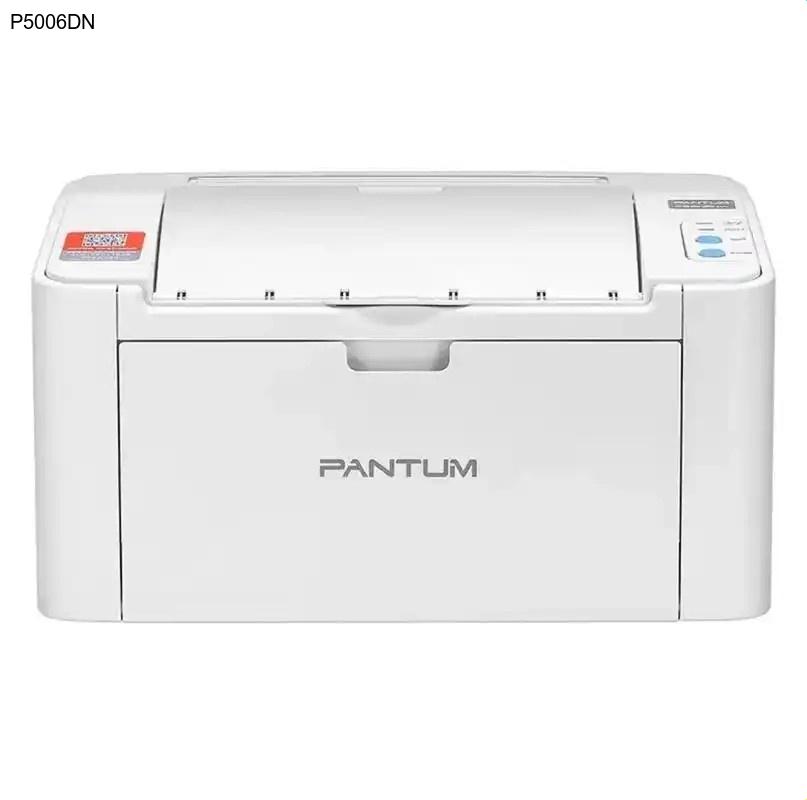
简介
奔图P5006DN是一款专为高效办公设计的黑白激光打印机,凭借其出色的打印速度和经济的耗材成本,成为中小型企业及家庭办公的理想选择。该型号支持高速打印,每分钟可输出多达30页,同时具备稳定的网络连接功能,方便多用户共享使用。为了让打印机与计算机完美协作,正确安装奔图驱动程序至关重要——它不仅是硬件识别的桥梁,更是确保打印质量、解锁高级功能的核心组件。
核心功能与优势
奔图P5006DN的核心优势体现在三个方面:首先,其高速打印引擎显著提升工作效率,特别适合批量文档处理;其次,采用低功耗设计和长寿命硒鼓,单页打印成本比同类产品降低约15%,真正实现经济实用;最后,内置自动双面打印模块和网络接口,既节约纸张又便于团队协作。这些特性使其在同等价位的激光打印机中脱颖而出,成为性价比标杆。
为何需要更新驱动
定期更新奔图驱动程序能带来多重好处:最新驱动通常修复了已知兼容性问题,避免打印乱码或卡纸;适配新操作系统版本(如Windows 11/macOS Ventura),防止系统升级后打印功能异常;优化内存管理和数据传输效率,提升连续打印时的稳定性。特别当更换电脑或安装新软件后,重新安装官方驱动可确保所有功能正常运作。
奔图P5006DN驱动下载步骤
- 访问奔图官方网站(www.pantum.com),点击页面顶部的『服务支持』→『下载中心』
- 在搜索框输入型号『P5006DN』,或按产品分类选择『激光打印机』→『P5006DN』
- 选择与您操作系统匹配的驱动版本(注意区分Windows/Mac系统),点击『下载』按钮
- 保存压缩包至本地磁盘(建议新建『奔图驱动』文件夹便于管理)
驱动安装指南
下载完成后,解压压缩包并双击运行『Setup.exe』安装文件。在安装向导界面选择语言后,按提示连接打印机电源和USB线(无线用户需确保网络连接)。系统自动检测设备时,建议勾选『启用双向支持』以获取墨粉余量提醒。完成安装后,通过『控制面板』→『设备和打印机』确认P5006DN图标是否带绿色勾选标记,最后打印测试页验证安装效果。
常见问题解答 (FAQ)
总结
通过以上步骤,您已掌握奔图P5006DN驱动程序从下载到安装的完整流程。建议收藏奔图官网驱动页面以便后续更新,当遇到复杂技术问题时,还可通过官网在线客服获取专业技术支持。现在就开始体验这款高速经济型打印机带来的高效办公吧!