简介
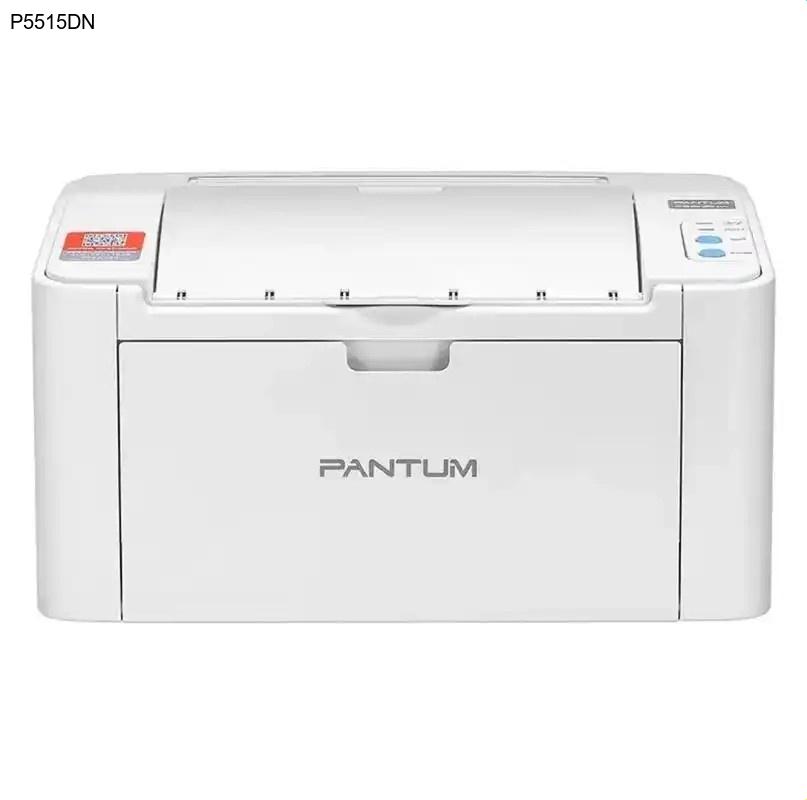
奔图P5515DN是一款专为高效办公设计的黑白激光打印机,以高速打印和经济实用为核心特色。无论是日常文档处理还是批量打印任务,它都能提供稳定可靠的输出表现。然而,要让打印机与计算机无缝协作,正确安装奔图驱动程序是关键第一步。本指南将帮助您快速完成奔图P5515DN驱动的下载与安装,确保打印体验流畅无忧。
核心功能与优势
奔图P5515DN不仅是一款基础打印设备,更融合了多项实用功能,使其在办公环境中脱颖而出:
- 高速打印:凭借优化的引擎设计,P5515DN可实现快速作业处理,显著提升办公效率。
- 经济实用:采用低耗材成本设计,配合高容量硒鼓,有效降低单页打印成本。
- 稳定耐用:激光打印技术确保文字清晰、图像精准,适合长期高强度使用。
- 网络连接:内置有线网络接口,支持多用户共享打印,方便团队协作。
为何需要更新驱动
驱动程序是打印机与操作系统之间的桥梁,定期更新奔图驱动能带来多重好处:
- 兼容性提升:新驱动确保打印机与最新操作系统(如Windows 11或macOS)完全兼容。
- 性能优化:修复已知问题,提升打印速度和资源管理效率。
- 功能扩展:解锁打印机的新特性或改进现有功能。
- 故障预防:减少卡纸、通信错误等常见问题的发生概率。
奔图P5515DN驱动下载步骤
- 访问奔图官网:打开浏览器,进入奔图官方网站的“服务与支持”或“驱动下载”页面。
- 选择产品型号:在搜索框中输入“P5515DN”或通过分类导航找到对应型号。
- 确认系统环境:根据您的操作系统(如Windows 10/11 64位)选择匹配的驱动版本。
- 下载驱动文件:点击“下载”按钮,将驱动安装包保存到计算机的指定文件夹(如桌面或下载目录)。
注意:始终从奔图官网驱动下载页面获取软件,以避免潜在安全风险。
驱动安装指南
下载完成后,请按照以下步骤安装奔图驱动程序:
- 运行安装包:双击下载的驱动文件(通常为.exe或.msi格式),启动安装向导。
- 遵循提示操作:按照屏幕指示选择语言、同意许可协议,并确认安装位置。
- 连接打印机:在向导提示时,通过USB线缆或网络将P5515DN与计算机连接,并开启打印机电源。
- 完成安装:等待进度条结束,系统将提示安装成功。建议重启计算机以确保驱动完全加载。
安装后,您可在“设备和打印机”列表中看到PANTUM P5515DN,并可进行测试打印验证。
常见问题解答 (FAQ)
驱动安装失败怎么办?
首先检查操作系统是否与驱动版本兼容;其次,以管理员身份运行安装程序,并暂时关闭杀毒软件。若问题持续,尝试从奔图官网重新下载驱动。
如何确认驱动已正确安装?
进入系统设备管理器,查看“打印队列”中是否存在奔图P5515DN且无警告标志。同时,尝试打印一份测试页,若输出正常则表明驱动工作良好。
Mac系统支持奔图P5515DN驱动吗?
是的,奔图官网提供了macOS版本的驱动程序。在下载时选择Apple Mac操作系统类别,并确保型号与系统版本匹配即可。
总结
奔图P5515DN是一款兼顾速度与成本的优秀打印设备,而正确的驱动配置是发挥其潜力的基础。通过本指南,您已掌握从奔图官网驱动下载到安装的全流程。现在,只需简单几步,即可享受高效稳定的打印服务。如果您在过程中遇到其他问题,可随时参考奔图官方文档或联系技术支持,开启您的顺畅打印之旅!