简介
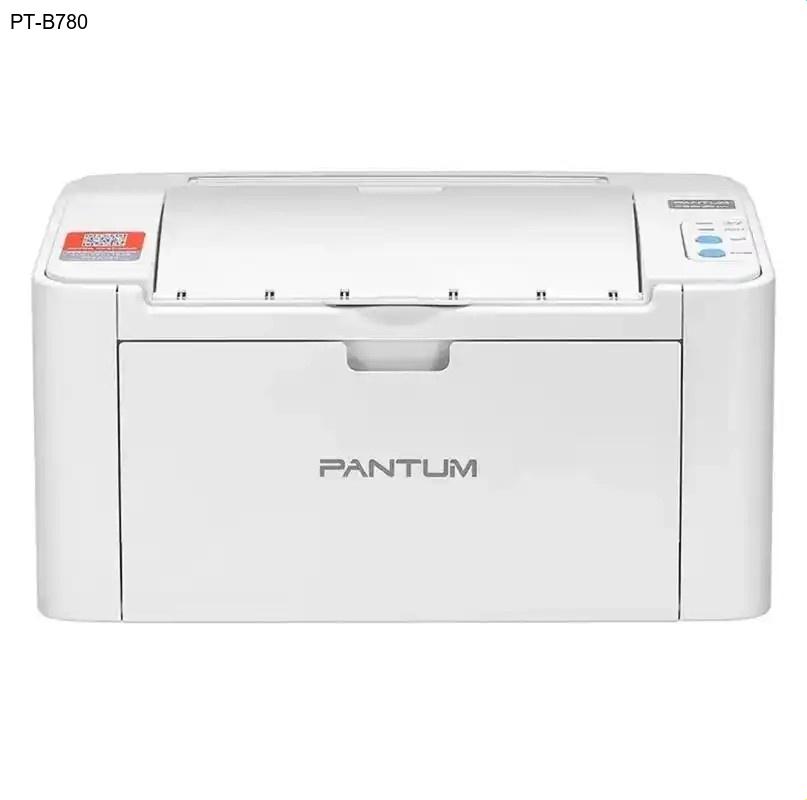
奔图PT-B780是一款专为高效办公设计的黑白激光打印机,以其高速打印和经济实用的特点深受用户青睐。无论是日常文档处理还是批量打印任务,PT-B780都能稳定输出。然而,要充分发挥其性能,正确安装奔图驱动程序是关键第一步。本指南将详细介绍奔图PT-B780驱动的下载与安装流程,助您轻松完成设置。
核心功能与优势
奔图PT-B780的核心优势在于其卓越的打印效率与成本控制: • 高速打印:每分钟可输出多页文档,大幅提升工作效率,适合高强度办公环境。 • 经济实用:采用低耗材设计,单页打印成本显著低于同类产品,长期使用更节省。 • 稳定耐用:激光技术确保文字清晰、边缘锐利,即使长时间连续工作也不易卡纸。 • 易于维护:奔图驱动程序的自动更新功能可减少手动配置,降低运维负担。
为何需要更新驱动
定期更新奔图驱动程序不仅能解决兼容性问题,还可提升打印体验: • 修复已知漏洞:新驱动常包含错误修复,避免打印中断或乱码。 • 支持新系统:确保打印机在Windows、macOS等最新操作系统上正常运行。 • 优化性能:更新后的PANTUM打印机驱动可能提升打印速度或质量,例如增强图形渲染能力。 • 预防故障:旧驱动可能导致设备无法识别或频繁离线,更新后可减少此类问题。
奔图PT-B780驱动下载步骤
- 访问奔图官网:打开浏览器,进入奔图官方网站的“服务与支持”或“驱动下载”栏目。
- 选择产品型号:在搜索框中输入“PT-B780”或按分类找到对应型号,确保选择正确的操作系统版本(如Windows 10/11)。
- 下载驱动:点击“下载”按钮,将奔图驱动程序保存到电脑的指定文件夹(建议选择桌面或下载文件夹以便查找)。
- 验证文件:下载完成后,确认文件格式为.exe或.zip,大小符合官网标注,避免使用来源不明的第三方驱动。
驱动安装指南
下载完成后,请按以下步骤安装奔图驱动程序: 1. 运行安装文件:双击下载的.exe文件,若为.zip格式则需先解压。系统可能会提示权限确认,点击“是”继续。 2. 跟随安装向导:按照屏幕指示选择语言、同意协议,并确保打印机已通过USB线连接电脑或处于同一网络(无线安装需提前配置网络)。 3. 完成设置:安装完成后重启电脑,打开文档尝试打印测试页。若成功输出,说明奔图驱动安装正确;若失败,请检查连接或重新运行安装程序。
常见问题解答 (FAQ)
总结
奔图PT-B780凭借其高速打印与经济性,成为办公设备的理想选择。通过本指南,您可轻松完成奔图打印机驱动下载与安装,确保设备始终高效运行。建议定期访问奔图官网检查驱动更新,以享受更稳定的打印体验。立即行动,让PT-B780为您的日常工作增添助力!