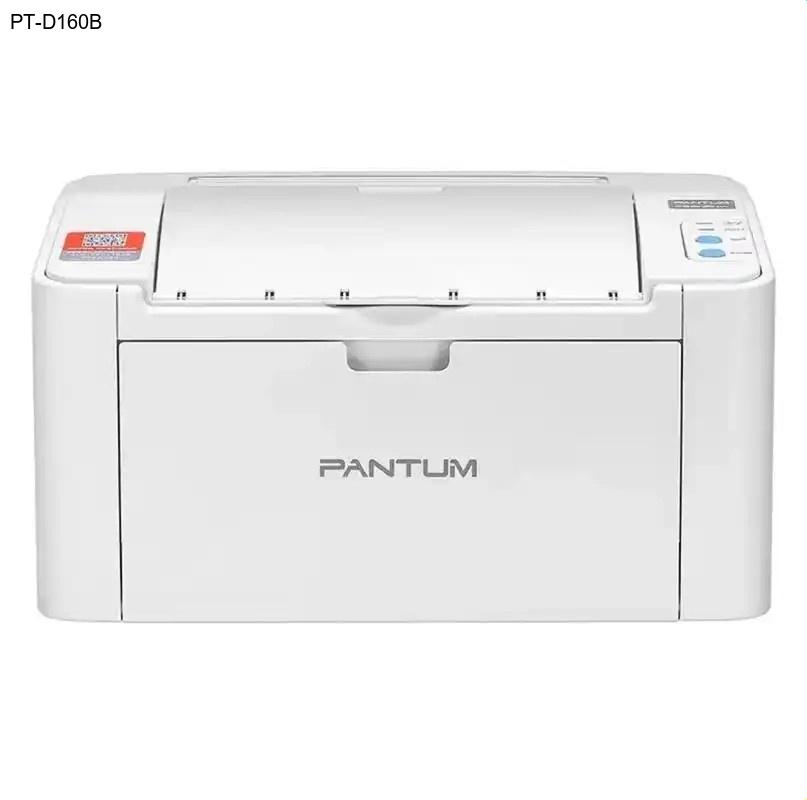
简介
奔图PT-D160B是一款专为高效办公设计的黑白激光打印机,以其高速打印和经济实用的特点受到广泛欢迎。无论是日常文档处理还是批量打印任务,PT-D160B都能提供稳定可靠的性能。然而,要充分发挥这款打印机的潜力,正确安装奔图驱动程序至关重要。合适的驱动不仅能确保打印机与计算机顺畅通信,还能解锁设备的全部功能,提升打印效率和质量。
核心功能与优势
奔图PT-D160B的核心优势在于其卓越的性能和出色的性价比:
- 高速打印:PT-D160B拥有快速的打印速度,能够高效处理大量打印任务,显著提升办公效率
- 经济实用:采用低耗材设计,单页打印成本极低,非常适合预算有限的个人用户和小型办公室
- 稳定可靠:激光打印技术确保文字清晰锐利,即使长时间连续工作也能保持稳定的输出质量
- 操作简便:直观的控制面板和简单的连接方式,让用户能够快速上手使用
为何需要更新驱动
保持奔图驱动程序的最新状态对打印体验有着直接影响:
- 兼容性保障:新版操作系统需要对应的驱动支持,更新驱动可确保打印机与新系统完美兼容
- 性能优化:厂商会通过驱动更新修复已知问题,提升打印速度和稳定性
- 功能完善:新版驱动可能增加新的功能或优化现有功能,让用户体验更加完善
- 故障预防:及时更新奔图驱动可以有效避免常见的打印问题,如连接失败、打印质量差等
奔图PT-D160B驱动下载步骤
- 访问奔图官方网站:在浏览器中输入奔图官方网址,进入支持或下载中心页面
- 选择产品型号:在搜索框中输入'PT-D160B'或通过产品分类找到对应型号
- 选择操作系统:根据您计算机的操作系统(Windows、macOS等)和版本选择相应的驱动
- 下载驱动文件:点击下载按钮,将驱动安装包保存到计算机的指定文件夹中
建议在下载前确认计算机的操作系统版本,以确保下载的奔图驱动程序完全兼容。官方网站提供的PANTUM打印机驱动都是经过严格测试的正式版本,安全可靠。
驱动安装指南
下载完成后,按照以下步骤安装奔图驱动程序:
- 运行安装程序:找到下载的驱动文件,通常为.exe格式(Windows)或.dmg格式(macOS),双击运行
- 遵循安装向导:按照屏幕提示逐步操作,接受许可协议,选择安装选项
- 连接打印机:在提示时通过USB线连接奔图PT-D160B打印机与计算机,或选择网络连接方式
- 完成安装:等待安装进度完成,系统会提示安装成功,建议重启计算机以确保驱动完全加载
安装过程中请确保打印机电源开启,如果是网络安装,请确认计算机和打印机连接在同一网络中。
常见问题解答 (FAQ)
如何确认奔图PT-D160B驱动安装成功?
安装完成后,您可以在计算机的设备管理器中查看打印机状态,显示为'准备就绪'且能够正常打印测试页,即表示奔图驱动安装成功。此外,在控制面板的'设备和打印机'中应该能看到PT-D160B的图标。
下载驱动时应该选择32位还是64位版本?
这取决于您的操作系统架构。您可以在计算机的'系统信息'中查看系统类型。大多数现代计算机使用64位系统,但如果不确定,建议选择32位版本,因为它通常兼容64位系统。奔图官网驱动下载页面通常会自动检测您的系统类型并推荐合适的版本。
安装奔图驱动程序后打印机仍无法工作怎么办?
首先检查USB连接线或网络连接是否正常,尝试重新插拔连接线。然后确认打印机电源已打开且无错误指示灯闪烁。如果问题依旧,可以尝试卸载当前驱动后重新安装,或访问奔图官网下载最新版本的奔图驱动程序。
奔图PT-D160B支持哪些操作系统?
奔图PT-D160B兼容多种操作系统,包括Windows 7/8/10/11的各版本,以及macOS的多个版本。在奔图官网驱动下载页面,您可以选择对应的操作系统来获取正确的PANTUM打印机驱动。
总结
正确下载和安装奔图驱动程序是确保PT-D160B打印机发挥最佳性能的关键。通过访问奔图官网驱动下载页面,您可以获得安全、兼容的最新驱动版本。遵循本文提供的详细步骤,即使是计算机新手也能轻松完成奔图打印机驱动的下载和安装。现在就为您的奔图PT-D160B安装合适的驱动程序,享受高速、经济的打印体验吧!