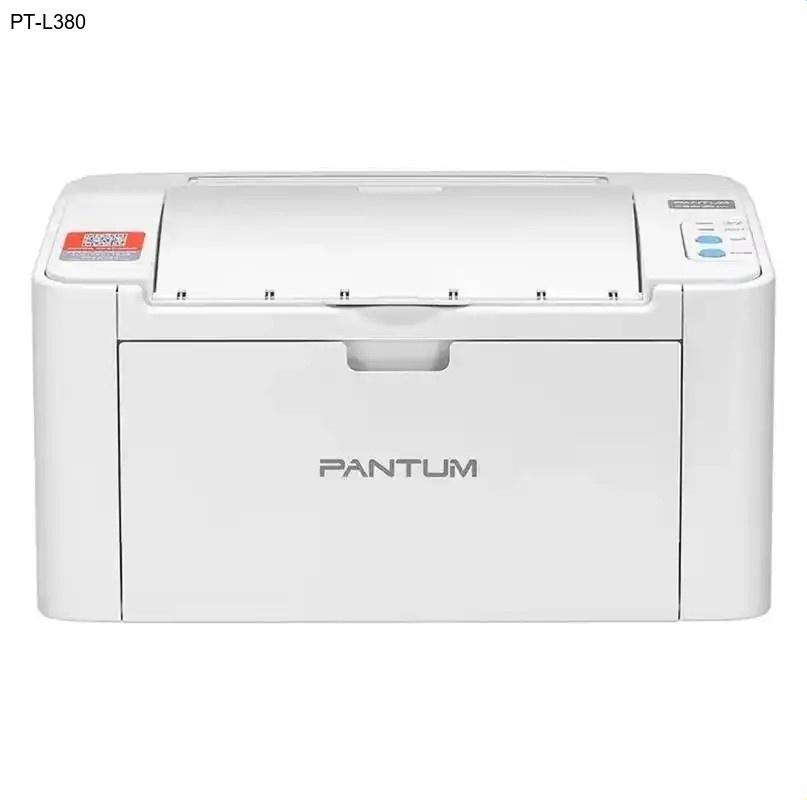
简介
奔图PT-L380是一款专为办公和家庭用户设计的黑白激光打印机,以其高速打印和经济实用的特点受到广泛欢迎。这款打印机每分钟可输出高达20页文档,打印分辨率达到1200×600dpi,确保文字清晰锐利。要充分发挥PT-L380的性能优势,正确安装奔图驱动程序至关重要,这不仅关系到打印功能是否正常,还直接影响打印质量和设备稳定性。
核心功能与优势
奔图PT-L380的核心优势体现在三个方面:首先是打印速度,其20页/分钟的输出速度大幅提升工作效率;其次是经济性,采用长寿命硒鼓设计,单页打印成本极低;最后是稳定性,激光打印技术确保在各种环境下都能保持稳定输出。与同类产品相比,PT-L380在能耗控制方面表现突出,待机功耗仅为2.5W,符合现代办公的节能要求。
为何需要更新驱动
定期更新奔图驱动程序能带来多重好处:最新驱动通常包含性能优化,可提升打印速度和质量;修复已知的兼容性问题,确保与新操作系统完美配合;增强稳定性,减少卡纸和打印错误的发生。特别是当您升级电脑系统或遇到打印异常时,更新PANTUM打印机驱动往往是解决问题的关键步骤。
奔图PT-L380驱动下载步骤
- 访问奔图官方网站(www.pantum.com),进入'服务与支持'板块
- 在驱动下载页面,选择'激光打印机'类别,找到PT-L380型号
- 选择与您操作系统匹配的驱动程序版本(Windows 7/8/10/11或macOS)
- 点击下载按钮,将驱动文件保存到电脑指定文件夹
- 建议核对文件大小和版本号,确保下载完整
驱动安装指南
下载完成后,请先确保打印机与电脑正确连接并开启电源。双击下载的驱动安装文件,按照向导提示逐步操作:首先选择安装语言,接着阅读并同意许可协议,系统会自动检测连接状态。建议选择'推荐安装'模式,这样会自动配置最优设置。安装过程中请勿断开USB连接或关闭电源,完成后重启电脑使设置生效。如果使用网络连接,还需在安装过程中选择对应连接方式。
常见问题解答 (FAQ)
总结
通过以上详细的奔图PT-L380驱动下载和安装指南,您应该能够轻松完成打印机的配置工作。记住始终从奔图官网驱动下载页面获取最新版本驱动程序,这是确保兼容性和安全性的最佳途径。正确的驱动安装能让您的PT-L380发挥全部潜力,享受高速、经济的打印体验。如果您在安装过程中遇到任何困难,奔图官方技术支持团队随时为您提供专业帮助。