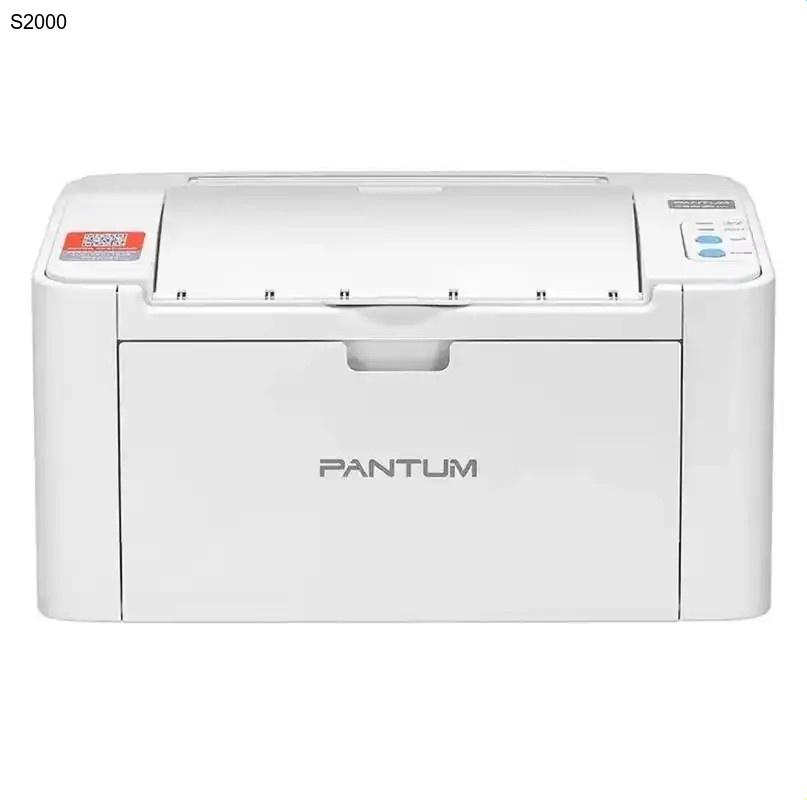
简介
奔图S2000是一款专为高效办公设计的扫描仪,以其高速扫描和高质量输出能力而备受青睐。无论是处理日常文档还是高精度图像,它都能提供稳定可靠的性能。然而,要充分发挥S2000的潜力,正确安装最新的驱动程序至关重要。驱动程序是连接扫描仪与计算机的桥梁,确保设备能够准确识别指令并实现最佳性能。本指南将帮助您轻松完成奔图驱动的下载与安装,让您的扫描体验更加顺畅。
核心功能与优势
奔图S2000扫描仪的核心优势在于其卓越的扫描效率和输出质量。它支持高速扫描模式,能快速处理大批量文档,显著提升工作效率。同时,其高质量输出功能确保扫描结果清晰、色彩准确,无论是文本还是图片都能保留细节。此外,S2000设计紧凑,操作简单,非常适合中小型企业、教育机构或个人用户使用。结合奔图驱动程序,您可以自定义扫描参数,如分辨率、格式和存储路径,进一步优化工作流程。
为何需要更新驱动
驱动程序更新不仅能修复已知错误,还能提升设备兼容性和性能。例如,新版奔图驱动可能优化了扫描速度,或添加了对新操作系统的支持。如果您遇到扫描仪无法连接、输出质量下降或软件冲突等问题,很可能是因为驱动过时。定期更新奔图驱动程序可以预防这些情况,确保设备长期稳定运行。此外,官方驱动更新通常包含安全补丁,保护您的系统免受潜在威胁。
奔图S2000驱动下载步骤
- 访问奔图官网:打开浏览器,进入奔图官方网站的‘支持与下载’页面。这是获取正版奔图官网驱动下载的最安全途径。
- 选择产品型号:在搜索栏中输入‘S2000’或从列表中找到对应型号,确保选择扫描仪类别。
- 下载驱动程序:根据您的操作系统(如Windows或macOS)选择最新版本的奔图驱动程序,点击下载按钮保存文件到本地。
- 验证文件:下载完成后,检查文件完整性,确保其未被损坏或篡改。
驱动安装指南
安装奔图驱动程序非常简单,只需几个步骤即可完成。首先,双击下载的驱动文件,启动安装向导。按照屏幕提示选择安装语言和目的地文件夹。在安装过程中,请确保S2000扫描仪已通过USB线连接到计算机并开启电源。系统可能会提示您同意许可协议或重启计算机,请按要求操作。安装完成后,建议测试扫描功能,以确认驱动正常工作。如果遇到问题,可尝试重新安装或查阅奔图官方文档。
常见问题解答 (FAQ)
总结
通过本指南,您已经了解了奔图S2000扫描仪的核心功能以及如何安全下载和安装奔图驱动程序。保持驱动更新不仅能提升扫描效率,还能延长设备寿命。立即访问奔图官网,获取最新驱动,享受高速、高质量的扫描体验吧!如果您有任何疑问,请参考FAQ部分或联系官方支持。