映美 clp-180 打印机驱动下载
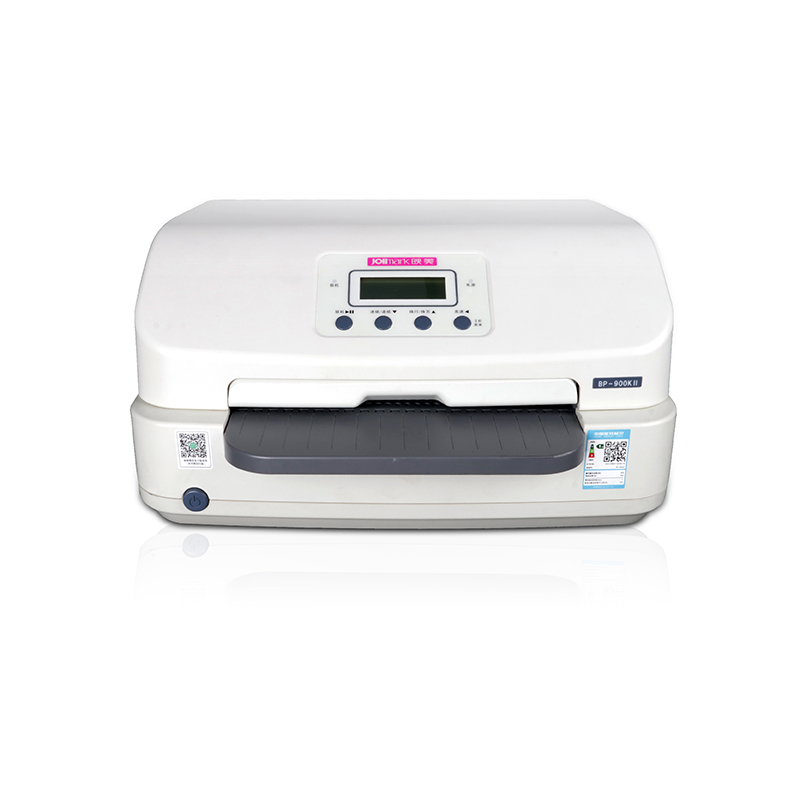
驱动程序下载
请选择适合您操作系统的驱动程序:
Windows 驱动
JMCloudPrintSetup JMPrinterManagerSetup Print4inch_setup.V1.0.9 LP180DriverV1.4产品介绍
映美(Jolimark)作为国内领先的商用打印设备及解决方案提供商,自1996年成立以来,始终专注于票据、标签、条码及办公文档等专业打印领域。映美打印机以其卓越的稳定性、出色的打印兼容性以及完善的售后服务,在银行、税务、邮政、零售、物流等行业赢得了广泛的信赖和口碑。无论是处理多联复写票据的针式打印机,还是高效输出商品标签的标签打印机,亦或是满足日常办公需求的激光和喷墨打印机,映美都提供了丰富且专业的产品线。驱动程序作为连接计算机与映美打印机的核心桥梁,其正确安装是确保打印机发挥全部功能、实现高效稳定打印的前提。一个匹配的驱动程序能保障打印指令的准确传达,避免出现乱码、格式错乱、无法识别硬件等问题。本指南将系统性地为您讲解如何根据您的打印机型号和操作系统,快速、安全地下载并安装正确的映美打印机驱动程序,彻底解决您的驱动困扰。
主要特性
- 广泛的型号兼容性,覆盖映美全系列针式、票据、标签及办公打印机
- 支持多版本Windows操作系统(包括XP, Win7, Win10及最新Win11)及macOS
- 提供官方纯净驱动,确保系统安全,杜绝捆绑软件和病毒风险
- 驱动包内含完整安装向导及实用工具,简化安装与配置流程
- 驱动持续更新,及时适配最新操作系统补丁,保障长期稳定运行
安装指南
- 步骤1:下载完成后,右键点击驱动安装程序(通常为.exe或.msi文件),选择‘以管理员身份运行’以确保有足够的权限进行系统更改。
- 步骤2:跟随安装向导的提示进行操作。通常首先需要阅读并同意软件许可协议,然后选择安装类型(推荐‘典型安装’或‘完整安装’)。
- 步骤3:在安装过程中,向导可能会提示您连接打印机。请根据提示,使用USB数据线将映美打印机与电脑连接,并开启打印机电源。系统通常会自动检测并识别设备。
- 步骤4:完成驱动文件的复制和配置后,安装向导会提示安装成功。建议按照提示重新启动计算机,以确保所有驱动设置完全生效。
- 步骤5:计算机重启后,进入‘控制面板’->‘设备和打印机’界面,检查您的映美打印机图标是否已出现且没有警告标志。尝试打印一份测试页,以验证驱动安装是否完全成功。
常见问题解答
Q: 在映美官网找不到我打印机型号的驱动怎么办?
A: 首先,请再次核对打印机机身或说明书上的型号铭牌,确保型号输入无误。如果确认官网没有,可能是因为您的打印机型号较老,已过了主流支持期。您可以尝试联系映美官方客服(通过官网提供的电话或在线客服),他们可能保有历史驱动库。此外,可以尝试使用操作系统(如Windows Update)的自动更新功能来搜索兼容驱动,或者下载对应系列的‘映美万能驱动’进行尝试。
Q: 安装驱动时系统提示‘无法验证驱动程序出版商’,如何解决?
A: 这个提示通常不代表驱动本身有问题,而是因为驱动数字签名与当前Windows版本不完全匹配所致,对于较老打印机在新系统上安装时尤其常见。您可以点击提示对话框中的‘始终安装此驱动程序软件’选项来继续安装。如果此选项不可用,您可能需要暂时禁用驱动强制签名:在Windows 10/11中,前往‘设置’->‘更新与安全’->‘恢复’,在‘高级启动’下点击‘立即重新启动’,重启后选择‘疑难解答’->‘高级选项’->‘启动设置’->‘重启’,然后按数字键7选择‘禁用驱动程序强制签名’。完成驱动安装后,建议重新启用此功能。
Q: 驱动安装成功后,打印机仍然无法打印或打印乱码,可能是什么原因?
A: 首先,请检查物理连接:确保USB线缆连接牢固,打印机电源已打开且处于就绪状态。其次,检查软件设置:在‘设备和打印机’中,确认已将要使用的映美打印机设置为‘默认打印机’。检查打印队列中是否有被暂停或卡住的任务。如果打印乱码,极有可能是驱动程序不匹配所致,请卸载当前驱动,并严格按照您的打印机型号和操作系统位数(32/64位)重新下载和安装官方驱动。此外,尝试更换不同的应用程序(如记事本和Word分别打印)以排除是特定软件的问题。