映美 clq-200f 打印机驱动下载
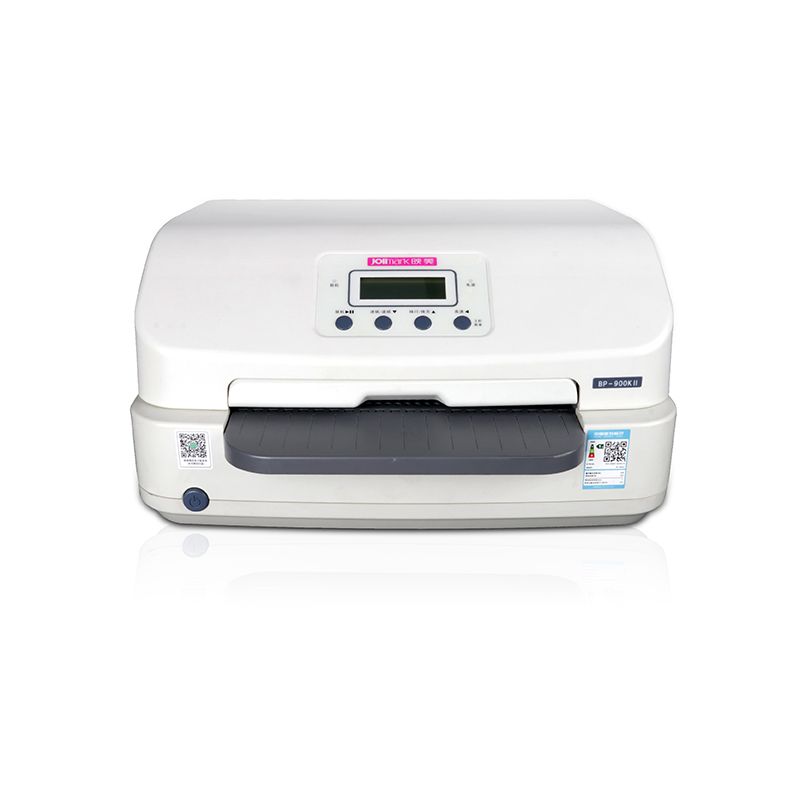
驱动程序下载
请选择适合您操作系统的驱动程序:
Windows 驱动
JMCloudPrintSetup JMPrinterManagerSetup Print4inch_setup.V1.0.9 CLQ200FDriverV1.0产品介绍
映美(Jolimark)作为国内领先的商用打印设备及解决方案提供商,自1996年成立以来,始终专注于票据打印、标签打印、条码打印及云打印等专业领域。映美打印机以其卓越的稳定性、出色的打印兼容性以及完善的售后服务,在银行、税务、邮政、零售、物流等行业赢得了广泛的信赖和口碑。无论是经典的映美针式打印机(如CLQ-200F、FP-530KII等)、高效的映美票据打印机,还是精准的映美标签打印机,每一款产品都针对特定的商业场景进行了深度优化。驱动程序作为连接打印机与计算机操作系统的核心桥梁,其正确安装是确保打印机正常工作的前提。一个匹配的驱动程序不仅能保证打印功能的完整实现,还能有效避免打印乱码、卡纸、通讯中断等常见问题。本指南将为您提供从官方渠道安全、快速地下载并安装映美打印机驱动的完整解决方案,覆盖从Windows XP到Windows 11,以及macOS等主流操作系统。
主要特性
- 官方正版驱动,安全无病毒
- 全面兼容Windows、macOS等主流操作系统
- 针对针式、票据、标签等不同打印机型的专用驱动
- 驱动包内含完整安装向导,简化安装流程
- 提供万能驱动作为备用方案,解决特定型号驱动难寻问题
安装指南
- 步骤1:断开打印机与电脑的USB连接(如果是USB接口),以避免系统自动安装可能不兼容的驱动。
- 步骤2:运行已下载的驱动程序安装文件。如果是解压后的文件夹,请找到名为‘Setup.exe’或类似的可执行文件并双击运行。
- 步骤3:遵循屏幕上的安装向导提示进行操作。通常包括选择安装语言、同意许可协议、选择安装类型(建议选择‘典型安装’)等。
- 步骤4:当安装程序提示时,将打印机的USB线缆连接到电脑。系统会自动检测新硬件并完成最终的驱动配置。
- 步骤5:安装完成后,建议重启电脑。然后,可以打印一份测试页(通常在‘设备和打印机’设置中右键点击打印机图标选择‘打印测试页’)来验证驱动是否安装成功且打印机工作正常。
常见问题解答
Q: 在映美官网找不到我打印机型号的驱动怎么办?
A: 首先,请再次核对打印机机身或说明书上的型号是否输入准确。如果确认型号正确但仍找不到,可以尝试下载对应系列的通用驱动或‘映美万能驱动’。此外,您可以直接联系映美官方客服,提供您的打印机型号和操作系统信息,寻求技术支持人员的人工协助。
Q: 安装驱动时系统提示‘驱动未签名’或‘无法验证发布者’,该如何处理?
A: 这通常是由于Windows系统的驱动程序强制签名检查所致。您可以暂时禁用此功能进行安装。在Windows 10/11中,可以进入‘设置’->‘更新与安全’->‘恢复’->‘高级启动’下的‘立即重新启动’,然后在启动设置界面选择‘禁用驱动程序强制签名’。安装完成后再重新启用即可。请注意,此操作需谨慎,并确保您的驱动来源是映美官网。
Q: 驱动程序安装成功,但打印机仍然无法打印或打印出乱码,可能是什么原因?
A: 首先,请检查打印机本身是否就绪(电源开启、无卡纸、联机灯亮)。其次,在系统的‘设备和打印机’中,确认是否将刚安装的映美打印机设置为默认打印机。如果问题依旧,可能是驱动与当前文档或软件的兼容性问题,尝试更新打印机的固件,或在打印时选择不同的驱动程序模式(例如,选择‘映美FP-530KII ESC/P’而不是‘PCL’模式)。最后,更换一条质量可靠的USB数据线并重新插拔测试,线缆问题也是导致通讯异常的常见原因之一。