映美 dp100 打印机驱动下载
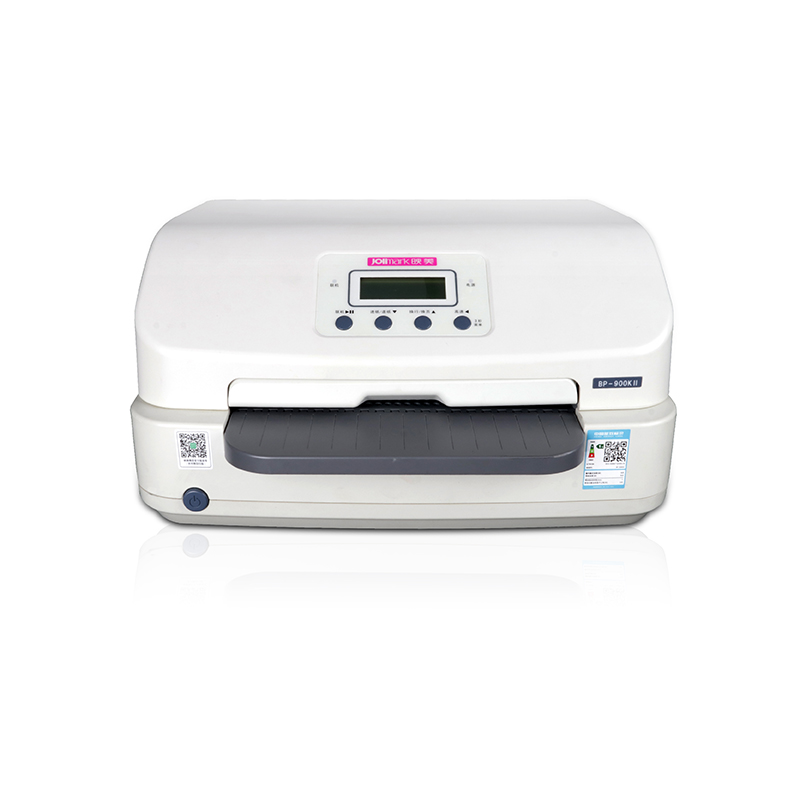
驱动程序下载
请选择适合您操作系统的驱动程序:
Windows 驱动
JMCloudPrintSetup JMPrinterManagerSetup Print4inch_setup.V1.0.9 DP100PDriverV1.0产品介绍
映美(Jolimark)作为国内领先的商用打印设备及解决方案提供商,自1996年成立以来,一直专注于票据打印机、针式打印机、标签打印机及云打印解决方案的研发与制造。映美打印机以其卓越的稳定性、出色的打印兼容性和完善的售后服务,广泛应用于银行、税务、邮政、零售、物流、医疗等行业领域,是众多企业和机构在票据、报表、标签打印方面的可靠选择。无论是经典的映美DP系列针式打印机,还是高效的FP系列票据打印机,或是专业的LP系列标签打印机,每一款产品都针对特定应用场景进行了深度优化。要确保这些打印机能够正常工作,正确安装对应的驱动程序至关重要。驱动程序是连接计算机操作系统与打印机的桥梁,它不仅决定了打印机能否被识别和使用,还影响着打印质量、速度以及特殊功能的实现。本指南将为您提供从识别型号到成功安装映美打印机驱动的完整解决方案,涵盖Windows XP到Windows 10乃至macOS等主流操作系统,帮助您高效解决驱动问题。
主要特性
- 广泛的设备兼容性:支持映美全系列针式、票据、标签打印机,如DP-100, FP-530K, LP-100等经典型号。
- 多操作系统支持:提供Windows XP/Vista/7/8/10/11及macOS等多个版本的驱动程序,满足不同电脑环境需求。
- 官方安全保证:所有驱动均来自映美官方网站,确保文件纯净、无病毒、无捆绑软件,保障系统安全。
- 简易安装流程:提供详细的图文并茂安装指南,即使是电脑新手也能按照步骤轻松完成驱动安装。
- 多功能驱动选项:除了特定型号驱动,还提供通用驱动或万能驱动解决方案,应对型号不明或驱动难寻的情况。
安装指南
- 步骤1:准备工作。确保打印机与电脑已用USB数据线正确连接,并开启打印机电源。如果之前安装过旧版本驱动,建议先卸载。
- 步骤2:运行安装程序。找到下载的驱动文件,如果是.exe文件,直接双击运行;如果是.zip压缩包,请先解压。
- 步骤3:遵循安装向导。启动安装程序后,通常会弹出安装向导界面。请仔细阅读每一步的提示,点击‘下一步’、‘同意’或‘安装’等按钮。
- 步骤4:系统检测与安装。安装程序会自动检测连接的打印机型号和端口。请确保此时打印机已开机并连接,等待程序自动复制文件和配置系统。
- 步骤5:完成安装与测试。安装完成后,向导会提示‘安装成功’。建议重启电脑以使驱动完全生效。之后,可在‘设备和打印机’设置中查看打印机是否已就绪,并尝试打印一份测试页以验证安装结果。
常见问题解答
Q: 我忘记了打印机型号,如何下载正确的驱动?
A: 如果打印机机身或说明书上找不到型号,可以尝试以下方法:1. 查看打印机前方面板或后背的贴纸,通常印有具体型号。2. 通过计算机的‘设备管理器’查看‘打印队列’中是否有带感叹号的未知设备,其属性中可能包含硬件ID,通过ID可反查型号。3. 访问映美官网,使用其‘自动检测工具’(如有)或根据打印机的外观特征在对应产品分类中查找。4. 作为最后的手段,可以尝试下载映美提供的通用驱动或万能驱动,但可能无法完全发挥所有功能。
Q: 在Windows 10系统上安装驱动时,系统提示‘无法验证驱动程序发布者’,怎么办?
A: 这是Windows系统出于安全考虑的数字签名验证提示。解决方法:1. 首选方案:确保驱动是从映美官网下载的最新版,通常官方驱动都带有有效签名。如果仍然提示,可以尝试右键点击安装程序,选择‘以管理员身份运行’。2. 如果确定驱动来源安全且必须安装,可以临时禁用驱动程序强制签名:点击Windows开始菜单->设置->更新和安全->恢复->高级启动下的‘立即重新启动’->电脑重启后选择‘疑难解答’->‘高级选项’->‘启动设置’->点击‘重启’->按数字键7选择‘禁用驱动程序强制签名’。电脑再次启动后即可正常安装。安装完成后建议重启以恢复签名强制。
Q: 安装驱动后,打印机仍然无法打印或无法识别,应该如何排查问题?
A: 请按以下顺序排查:1. 检查物理连接:确认USB线缆已插紧,尝试更换一个USB接口或换一根线缆测试。2. 检查电源和状态:确保打印机电源已打开,无卡纸或缺纸等错误指示灯闪烁。3. 检查系统默认打印机设置:进入‘设置->设备->打印机和扫描仪’,确认您的映美打印机已被设置为‘默认打印机’。4. 重启打印服务:按Win+R键,输入services.msc,找到‘Print Spooler’服务,右键选择‘重新启动’。5. 卸载并重新安装驱动:在‘设备和打印机’中删除该打印机设备,然后重新运行安装程序。6. 检查系统兼容性:确认下载的驱动版本与您的操作系统位数(32位或64位)完全匹配。如果以上步骤均无效,建议访问映美官网查询技术支持联系方式。