映美 dp320 打印机驱动下载
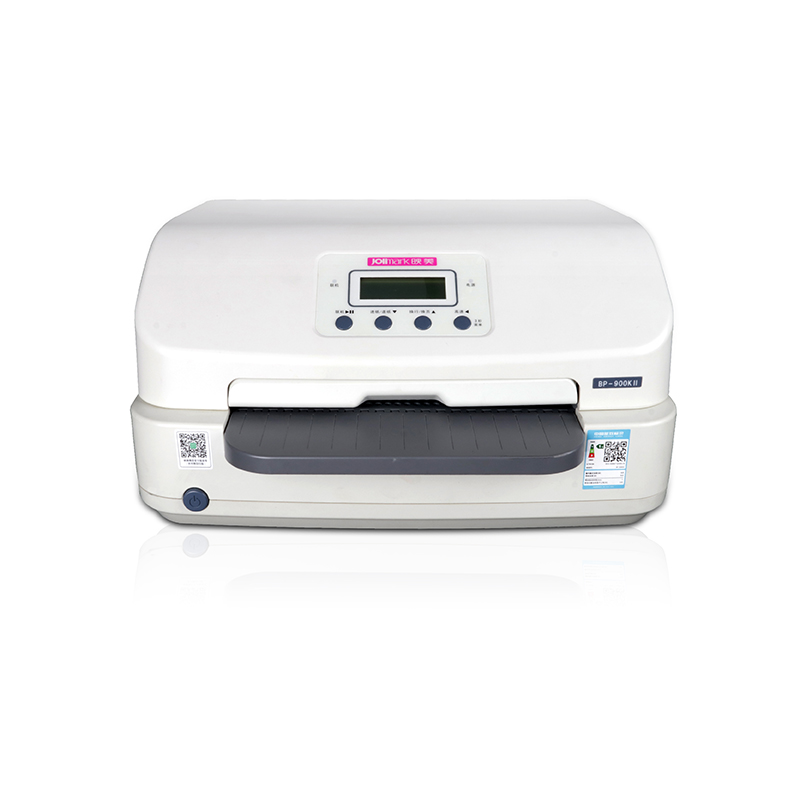
产品介绍
映美(Jolimark)作为国内领先的商用打印设备及解决方案提供商,自1996年成立以来,一直专注于票据、标签、条码及办公文档等专业打印领域。映美打印机以其卓越的耐用性、稳定的性能和高性价比,广泛应用于银行、税务、邮政、零售、物流、医疗及各类企事业单位的日常运营中。其产品线覆盖了针式打印机、热敏/热转印标签打印机、票据打印机、条码打印机以及彩色喷墨打印机等多种类型,能够满足不同行业、不同场景下的专业打印需求。无论是处理多联复写票据的DP系列针式打印机,还是高效打印商品标签的LP系列标签打印机,映美都致力于为用户提供可靠、高效的打印体验。而确保这些打印机与您的计算机(无论是Windows 10, Win7, XP还是macOS系统)完美协作的核心,正是正确、匹配的打印机驱动程序。驱动程序是连接硬件设备与操作系统的桥梁,它负责将计算机发出的打印指令‘翻译’成打印机能够识别的语言。因此,‘映美打印机驱动下载’是用户成功配置和使用映美打印机的首要且关键的一步。本指南将为您详细解析如何通过官方及可信渠道,快速、安全地找到并安装适合您设备和系统的映美驱动程序,避免因驱动不兼容、版本过旧或来源不明导致的打印乱码、无法识别硬件或功能缺失等问题,从而充分发挥您手中映美打印机的全部潜力。
主要特性
- 广泛的兼容性:提供从Windows XP到最新Windows 11以及macOS系统的全面驱动支持,确保不同时代的电脑系统都能找到匹配驱动。
- 精准的型号匹配:官方驱动库细分到具体打印机型号(如映美DP320驱动),确保驱动与硬件功能完美对应,避免通用驱动带来的功能限制。
- 官方渠道安全可靠:所有驱动均推荐从‘映美官网驱动’或‘Jolimark官方服务支持’页面下载,杜绝第三方捆绑软件和病毒风险。
- 驱动类型齐全:涵盖针式打印机驱动、票据打印机驱动、标签打印机驱动等,针对特定打印需求进行优化。
- 详细的安装指导:提供从下载到安装的完整图文或视频教程,即使是电脑新手也能轻松完成驱动配置。
安装指南
- 步骤1:下载驱动并解压。从官网下载的驱动通常是一个压缩包(.zip或.rar格式),请使用解压软件将其解压到一个您容易找到的文件夹中。
- 步骤2:连接打印机并开启电源。使用USB数据线将映美打印机与电脑连接,并打开打印机的电源开关。此时,系统可能会尝试自动安装驱动,可以稍等片刻或直接将其取消。
- 步骤3:运行安装程序。进入解压后的文件夹,找到名为‘Setup.exe’或‘Install.exe’的可执行文件,双击运行。如果只有.inf文件,则需要通过‘设备管理器’进行手动安装。
- 步骤4:遵循安装向导。安装程序启动后,通常会有一个安装向导界面。请仔细阅读每一步的提示,点击‘下一步’、‘同意’或‘安装’。期间请确保打印机电源已打开且连接正常。
- 步骤5:完成安装并测试打印。安装过程结束后,向导会提示安装完成。建议您重启电脑以使驱动完全生效。重启后,打开‘设备和打印机’设置,确认您的映美打印机已出现在打印机列表中。最后,尝试打印一份测试页或一个文档,以验证驱动安装成功且打印机工作正常。
常见问题解答
Q: 在映美官网找不到我打印机型号的Windows 10驱动怎么办?
A: 如果官网未直接提供Windows 10驱动,首先可以尝试下载并安装该型号的Windows 7或Windows 8驱动,并在安装程序上右键选择‘属性’->‘兼容性’,勾选‘以兼容模式运行这个程序’并选择较旧的Windows版本。如果此方法无效,可以联系映美官方客服寻求技术支持,他们可能会提供测试版驱动或解决方案。
Q: 安装驱动时,电脑提示‘无法验证驱动程序出版商’是否继续?
A: 这个提示是Windows系统的一种安全机制,并不一定代表驱动有问题。只要您确认驱动是从‘映美官方服务支持’网站下载的,就可以放心地点击‘始终安装此驱动程序软件’或‘安装’来继续安装过程。这是正常现象。
Q: 使用USB连接后,系统无法检测到我的映美打印机,如何解决?
A: 请按以下步骤排查:1. 检查USB线缆是否完好并插紧,尝试更换一个USB接口(建议使用主板背后的接口)。2. 确认打印机电源已打开且就绪。3. 检查设备管理器中有无带黄色叹号的未知设备,若有可尝试右键更新其驱动程序,并手动指定到您下载解压的驱动文件夹。4. 重启电脑和打印机。5. 如果以上无效,可能是USB线缆或打印机接口硬件故障,建议更换线缆测试。