映美 dp550 打印机驱动下载
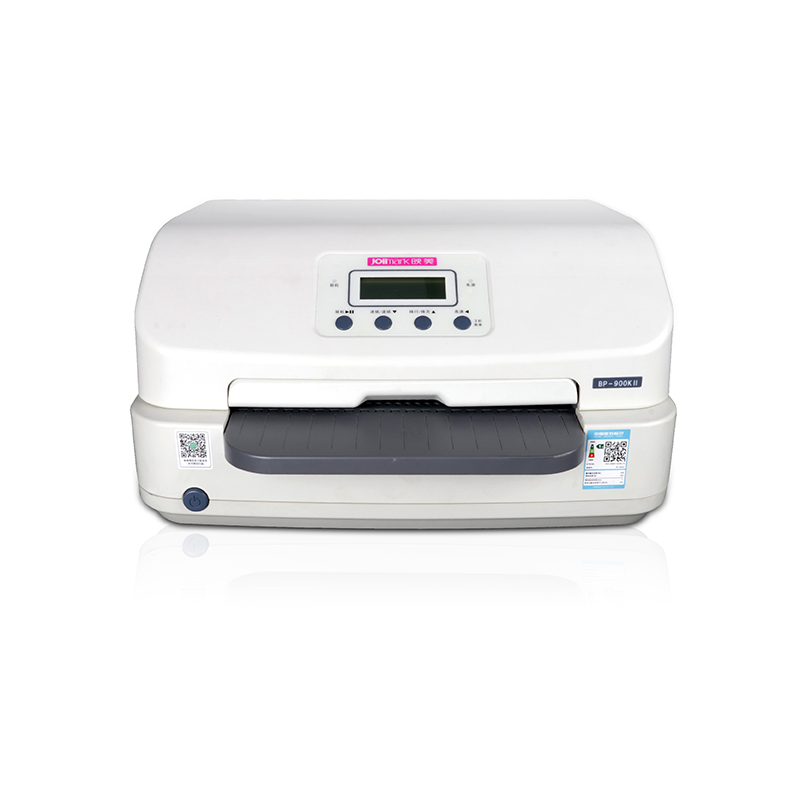
产品介绍
映美打印机作为国内知名的打印设备品牌,凭借其卓越的打印性能、稳定的运行表现和广泛的行业适用性,在票据打印、标签打印、办公文档输出等领域赢得了良好的市场口碑。映美针式打印机以其出色的多联复写能力和耐用性,成为财务、税务、物流等行业的首选;映美票据打印机则专为银行、证券、零售等行业设计,能够高效处理各种规格的票据和单据;而映美标签打印机在仓储管理、商品流通等领域发挥着重要作用。无论是经典的DP550、FP530等型号,还是新型号的智能打印设备,映美都致力于为用户提供全方位的打印解决方案。要充分发挥这些打印机的性能,正确安装对应的驱动程序至关重要,驱动程序是连接计算机与打印机的桥梁,确保打印指令能够准确传输和执行。
主要特性
- 多操作系统兼容:全面支持Windows XP/Vista/7/8/10/11及Mac OS等多个操作系统版本
- 型号覆盖全面:提供从针式打印机、票据打印机到标签打印机的全系列驱动支持
- 官方安全可靠:所有驱动均来自映美官方渠道,确保软件安全无病毒
- 安装简便快捷:提供详细的安装指引和自动安装程序,降低用户操作难度
- 持续更新维护:定期发布新驱动以兼容最新操作系统,提供长期技术支持
安装指南
- 第一步:下载完成后,右键点击驱动安装文件,选择'以管理员身份运行'启动安装程序
- 第二步:按照安装向导提示,阅读并同意软件许可协议,选择安装路径(建议使用默认路径)
- 第三步:连接打印机至计算机,确保USB连接稳定,开启打印机电源让系统自动检测设备
- 第四步:安装程序会自动识别打印机型号并配置相应驱动参数,期间请勿断开连接或关闭程序
- 第五步:完成安装后重启计算机,进行测试打印验证驱动是否正常工作,如遇问题可查看设备管理器中的打印机状态
常见问题解答
Q: 如何确定我的映美打印机具体型号?
A: 打印机型号通常标注在设备前面板、侧面或底部的标签上,如DP550、FP530等。您也可以查看购买时的产品包装盒、保修卡或发票上的型号信息。如果标签磨损无法辨认,可联系映美客服提供序列号查询。
Q: 下载驱动时应该选择32位还是64位版本?
A: 这取决于您的操作系统位数。在Windows系统中,可右键点击'此电脑'选择'属性',在系统类型中查看是32位还是64位操作系统。Mac用户通常无需区分,直接下载Mac版驱动即可。
Q: 安装驱动后打印机仍无法正常工作怎么办?
A: 首先检查USB连接是否牢固,尝试更换USB接口;其次在设备管理器中查看打印机状态,如有黄色感叹号可尝试重新安装驱动;还可检查打印机是否设置为默认打印机,打印队列中是否有滞留任务。如问题持续,建议联系映美官方技术支持。