映美 f100 打印机驱动下载
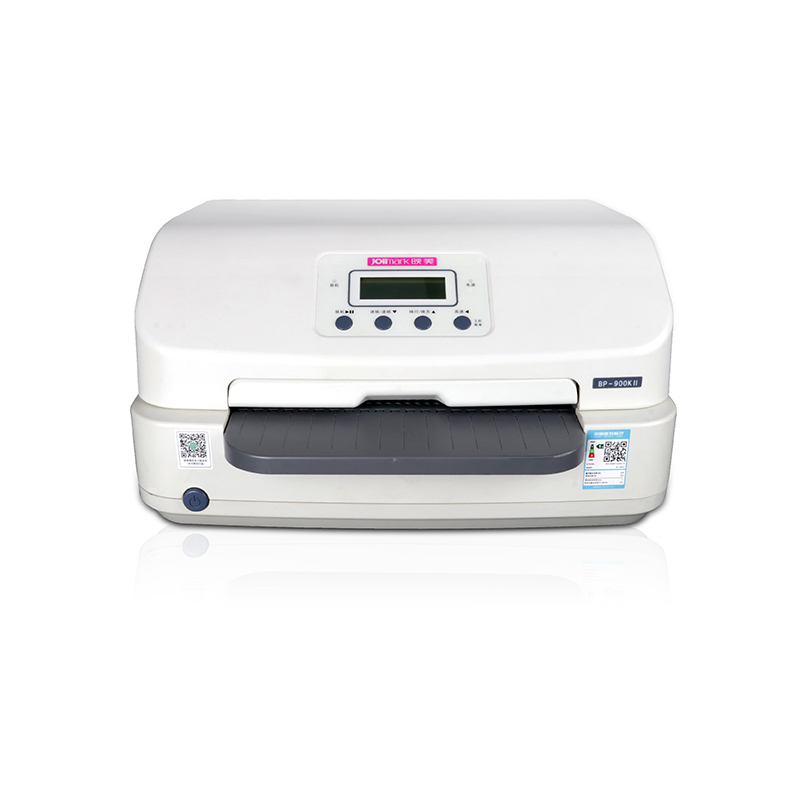
产品介绍
映美(Jolimark)作为国内领先的商用打印设备及解决方案提供商,自1996年成立以来,始终专注于票据、标签、条码及办公文档等专业打印领域。映美打印机以其卓越的耐用性、稳定的输出性能和出色的性价比,广泛应用于银行、税务、邮政、零售、物流及企业办公等众多行业场景。其产品线覆盖了针式打印机、热敏票据打印机、标签打印机、条码打印机以及彩色喷墨打印机等多种类型,能够满足不同用户的专业化打印需求。驱动程序作为连接计算机与映美打印机的核心桥梁,其正确安装是确保打印机正常工作的先决条件。无论是新机首次使用,还是更换电脑、重装系统后,下载并安装与您的打印机型号及操作系统完全匹配的驱动程序都至关重要。一个合适的驱动不仅能解锁打印机的全部功能,还能有效避免打印乱码、无法识别设备、功能缺失等常见问题,保障您的工作流程顺畅无阻。本指南将为您提供从官方渠道安全、准确地下载并安装映美打印机驱动的完整解决方案。
主要特性
- 广泛的兼容性:全面支持Windows XP/Vista/7/8/10/11及Windows Server等多个Windows版本,同时提供部分型号的Mac OS和Linux驱动
- 精准的型号匹配:官方驱动库提供按型号精确查找功能,确保下载的驱动与您的映美打印机100%兼容
- 驱动类型齐全:提供标准打印驱动、专用票据驱动、标签驱动以及适用于特定行业的万能驱动套件
- 官方安全保证:所有驱动均来自映美官方网站,杜绝第三方捆绑软件和病毒风险,确保系统安全
- 详细的安装指引:配合清晰的图文或视频安装步骤,即使是电脑新手也能轻松完成驱动安装
安装指南
- 步骤1:准备工作。在安装新驱动前,如果之前安装过旧版本驱动,建议先将其卸载。同时,请确保打印机电源已关闭,待驱动安装程序提示时再开启。
- 步骤2:运行安装包。找到您下载的驱动安装程序(通常是一个.exe或.msi文件),双击运行。如果系统弹出用户账户控制提示,请点击“是”或“允许”以继续。
- 步骤3:遵循安装向导。安装程序启动后,通常会显示一个安装向导界面。请仔细阅读每一步的提示,一般选择“典型安装”或“推荐安装”即可。点击“下一步”继续。
- 步骤4:连接打印机。当安装程序提示您连接打印机时,请使用USB数据线将打印机与电脑连接,然后打开打印机电源。系统通常会自动检测并识别设备。如果使用网络打印机,请确保电脑和打印机在同一局域网内。
- 步骤5:完成安装与测试。等待安装进度条完成,向导提示安装成功。最后,建议打印一份测试页进行验证。在Windows系统中,可通过“设置”->“设备”->“打印机和扫描仪”,找到您的映美打印机,右键选择“管理”,然后点击“打印测试页”来确认驱动工作正常。
常见问题解答
Q: 在映美官网找不到我打印机型号的驱动怎么办?
A: 首先,请再次确认您的打印机型号标识(通常在机身前面板或底部标签上)。如果确认型号正确但在官网未找到,可能是因为该型号较新,驱动正在更新上传,或该型号较老已停止支持。建议您联系映美官方客服(官网通常提供联系方式),提供具体型号和您的操作系统版本,寻求技术支持人员的人工协助。
Q: 安装驱动后,电脑仍然无法识别我的映美打印机,如何解决?
A: 请按以下步骤排查:1. 检查物理连接:确保USB线缆已牢固连接电脑和打印机,并尝试更换一个USB端口。2. 检查打印机状态:确认打印机电源已打开,无错误指示灯闪烁,纸张和色带安装正确。3. 重启设备:重启电脑和打印机,有时能解决临时的识别问题。4. 检查系统设备管理器:在Windows中右键点击“此电脑”->“管理”->“设备管理器”,查看“通用串行总线控制器”或“其他设备”中是否有带黄色叹号的未知设备,尝试右键更新其驱动。5. 使用系统自带的故障排除工具:Windows设置中的“疑难解答”可以尝试自动修复打印机问题。
Q: 什么是映美万能驱动?它适用于所有型号吗?
A: 映美万能驱动是一个集成了多个常见映美打印机型号驱动程序的综合安装包。它的优点是无需精确匹配特定型号,一个安装包可以支持一系列打印机,对于拥有多台不同型号映美打印机的用户或IT管理员来说非常方便。但是,请注意,万能驱动并非真正“万能”,它主要覆盖的是特定时期内的主流型号。对于一些非常老旧或非常新的特殊型号,其支持可能不完善,某些特殊功能可能无法使用。因此,如果您的打印机型号明确,首选还是下载官网提供的该型号专用驱动,以获得最佳兼容性和功能体验。只有在找不到专用驱动或需要统一管理多种型号时,才考虑使用万能驱动。