映美 fp-312k 打印机驱动下载
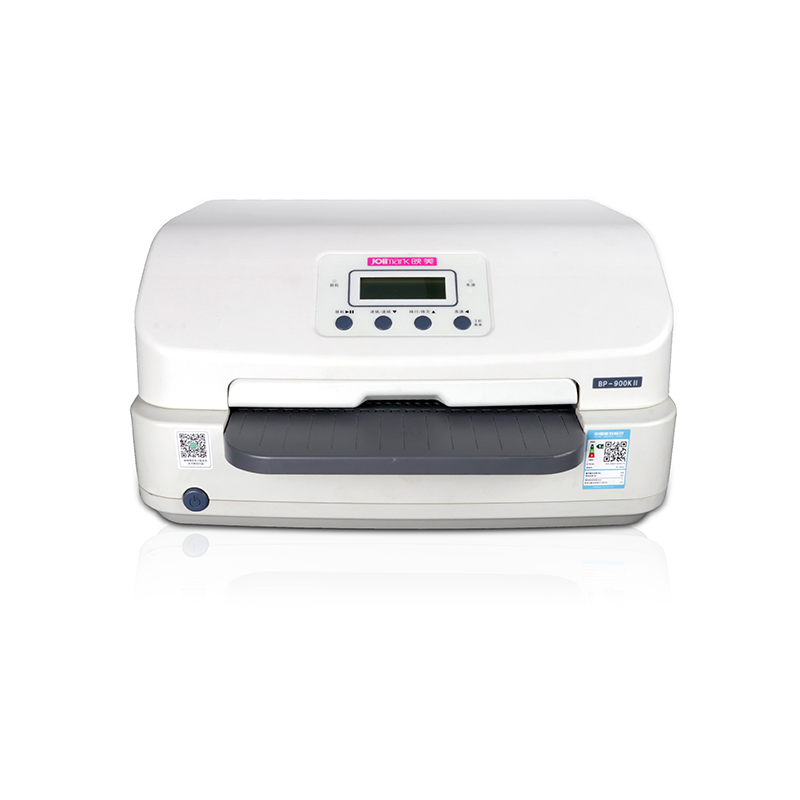
驱动程序下载
请选择适合您操作系统的驱动程序:
Windows 驱动
映美云打印PC版下载 映美PC云驱动下载 电票打印助手下载 FP-312系列驱动下载 FP-312KDriversV1.3 24针通用驱动下载产品介绍
映美打印机作为国内领先的专业打印设备制造商,以其可靠的针式打印机、票据打印机和标签打印机而闻名。映美(Jolimark)自成立以来,一直专注于打印技术的研发与创新,其产品广泛应用于银行、税务、邮政、零售、物流等多个行业领域。无论是日常办公文档打印,还是专业的票据、多联复写纸打印,映美打印机都能提供稳定、高效的解决方案。其经典的FP-312K、FP-530K等型号针式打印机,更是以其皮实耐用、打印成本低廉而深受广大企业用户的好评。 驱动程序是连接计算机与映美打印机的核心桥梁。没有正确安装的驱动程序,操作系统将无法识别打印机硬件,更无法执行打印任务。因此,当您购买了一台新的映美打印机,或者在重装电脑系统后,首要任务就是为您的打印机型号和操作系统找到并安装匹配的驱动程序。一个正确的驱动不仅能确保打印功能正常,还能解锁打印机的全部特性,如调整打印速度、浓度、设置纸张规格等。反之,错误的驱动则可能导致打印乱码、无法识别设备甚至系统蓝屏等问题。 本指南将全面系统地为您介绍如何通过官方及可信渠道,安全、快速地完成映美打印机驱动的下载与安装全过程,涵盖从Windows XP到最新的Windows 10/11以及macOS等主流操作系统,帮助您彻底解决驱动难题。
主要特性
- 广泛兼容性:全面支持Windows XP/Vista/7/8/10/11及macOS等多种操作系统
- 官方安全保证:所有驱动均源自映美官方服务器,杜绝病毒与恶意软件
- 型号覆盖全面:提供针式、票据、标签等多种类型打印机的专用驱动
- 多版本可选:提供完整安装包与纯驱动版本,满足不同用户需求
- 详细分类检索:官网支持按产品系列、具体型号或关键字精准搜索驱动
安装指南
- 步骤一:准备工作。在安装新驱动前,如果之前安装过旧版本或其他打印机驱动,建议先将其卸载。同时,请确保打印机电源已关闭。
- 步骤二:运行安装程序。找到已下载的驱动文件(通常是一个.exe或.zip文件)。如果是.exe文件,直接双击运行。如果是.zip压缩包,请先解压到一个文件夹中,然后运行其中的Setup.exe或Install.exe程序。
- 步骤三:遵循安装向导。启动安装程序后,将出现安装向导界面。请仔细阅读每一步的提示,通常只需点击“下一步”、“同意许可协议”等按钮。在安装过程中,系统可能会提示您连接打印机,此时请用USB线连接打印机并打开电源。
- 步骤四:完成安装与测试。安装向导提示完成后,建议重启电脑以使驱动彻底生效。重启后,打开“设备和打印机”设置(在Windows中),检查您的映美打印机是否已出现在设备列表中且没有警告标志。最后,打印一份测试页以验证驱动是否工作正常。
- 步骤五:故障排查。如果安装后打印机无法工作,请检查USB连接线、打印机电源,并确认在打印时选择了正确的打印机型号。必要时,可返回设备管理器,右键点击打印机设备选择“更新驱动程序”手动指定驱动文件夹路径。
常见问题解答
Q: 我在映美官网找不到我的打印机型号的驱动,怎么办?
A: 首先,请再次核对打印机机身上的型号标签,确保输入准确。如果确认官网没有,可能是因为您的打印机型号较老,已不在官方支持列表。您可以尝试以下方法:1) 联系映美官方客服,提供具体型号寻求帮助;2) 尝试使用Windows系统自带的“通用文本打印机驱动”进行基础打印;3) 在设备管理器中尝试让系统自动搜索更新驱动。
Q: 安装驱动时,系统提示“驱动程序未签名”或“无法验证发布者”,应该继续吗?
A: 如果您是从映美官方网站下载的驱动,通常可以安全地继续安装。这个提示在某些旧版本Windows上比较常见,意味着该驱动没有微软的官方数字签名,但并不代表驱动本身有问题。您可以点击“始终安装此驱动程序软件”或类似选项来继续。但如果您是从其他非官方网站下载的驱动,出现此提示时则应保持警惕。
Q: 一台电脑可以同时安装多个不同型号的映美打印机驱动吗?
A: 是的,完全可以。一台电脑可以安装多个不同品牌和型号的打印机驱动。每安装一个驱动,系统中就会多一个可用的打印机选项。当您需要打印时,只需在打印对话框中选择对应型号的打印机即可。这对于办公室或需要操作多台打印机的环境非常方便。