映美 fp-317k 打印机驱动下载
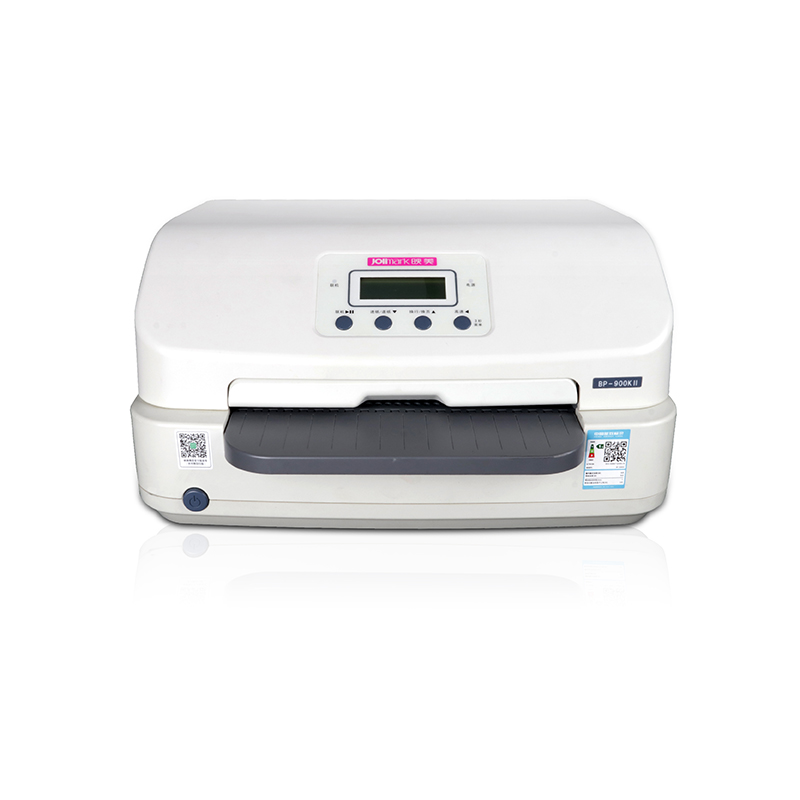
产品介绍
映美打印机作为国内领先的打印设备制造商,以其稳定可靠的针式打印机、票据打印机和标签打印机而闻名。映美(Jolimark)打印机广泛应用于银行、税务、商场、物流等专业领域,以其出色的耐用性和高效的打印性能赢得了用户的信赖。无论是日常的票据打印,还是专业的标签打印,映美打印机都能提供精准、高效的解决方案。 驱动程序是连接计算机与映美打印机的关键桥梁,它确保了打印机能够正确接收并执行计算机发出的打印指令。不同型号的映美打印机(例如经典的映美FP-317K针式打印机)需要匹配特定的驱动程序,而不同操作系统(如Windows 10, Windows 7, Windows XP或macOS)也需要对应版本的驱动。如果驱动安装不正确或版本过旧,可能会导致打印机无法识别、打印乱码、功能缺失等问题。因此,正确下载和安装官方提供的驱动程序是保障打印机正常工作的首要步骤。 本指南将详细阐述如何通过映美官方渠道安全、准确地下载适用于您打印机型号和操作系统的驱动程序,并提供清晰的安装步骤和常见问题解决方案,帮助您快速完成驱动配置,让您的映美打印机恢复最佳工作状态。
主要特性
- 广泛的兼容性:支持Windows XP/Vista/7/8/10/11及macOS等多种操作系统
- 官方安全保证:所有驱动均来自映美官网,杜绝病毒和恶意软件
- 型号覆盖全面:涵盖映美针式、票据、标签等全系列打印机型号
- 下载指引清晰:提供详细的步骤,帮助用户快速定位所需驱动
- 安装过程简化:步骤明确,即使是电脑新手也能轻松完成驱动安装
安装指南
- 步骤1:下载完成后,找到已保存的驱动程序安装文件(通常是一个.exe可执行文件或.zip压缩包)。如果是.zip文件,请先将其解压到一个文件夹中。
- 步骤2:关闭您的映美打印机,然后使用USB数据线将打印机与电脑连接,再重新启动打印机。对于并口打印机,请确保连接线已接好。
- 步骤3:双击运行解压后或下载的.exe安装程序文件。如果系统弹出用户账户控制提示,请选择“是”或“允许”以继续。
- 步骤4:跟随安装向导的提示进行操作。通常需要阅读并同意许可协议,选择安装类型(建议选择“典型安装”),然后点击“下一步”或“安装”按钮。
- 步骤5:安装程序将自动复制文件并配置系统。安装完成后,向导通常会提示“安装成功”。此时,建议重启电脑以使驱动完全生效。重启后,您可以尝试打印一份测试页来验证驱动是否安装成功。
常见问题解答
Q: 我忘记了打印机具体型号,如何查找?
A: 您可以在打印机机身的正面、侧面或背面找到贴有型号信息的标签。对于像映美FP-317K这样的常见型号,标签通常非常醒目。此外,您还可以查阅打印机的原始包装盒或用户手册。
Q: 安装驱动时,系统提示“无法验证驱动程序”,该怎么办?
A: 这通常是由于Windows系统的数字签名验证导致的。您可以尝试暂时禁用驱动程序强制签名(具体方法因Windows版本而异,可在网上搜索对应系统的教程),然后再进行安装。请放心,从映美官网下载的驱动是安全的。
Q: 驱动安装成功后,打印机仍然无法打印,如何排查?
A: 请按以下步骤排查:1. 检查打印机电源是否开启且处于就绪状态。2. 确认USB数据线或并口线连接牢固,尝试更换一个USB端口。3. 在系统的“设备和打印机”设置中,确认已正确设置为默认打印机。4. 检查打印任务队列中是否有被暂停或卡住的任务,尝试清除所有任务后重新打印。