映美 fp-501k 打印机驱动下载
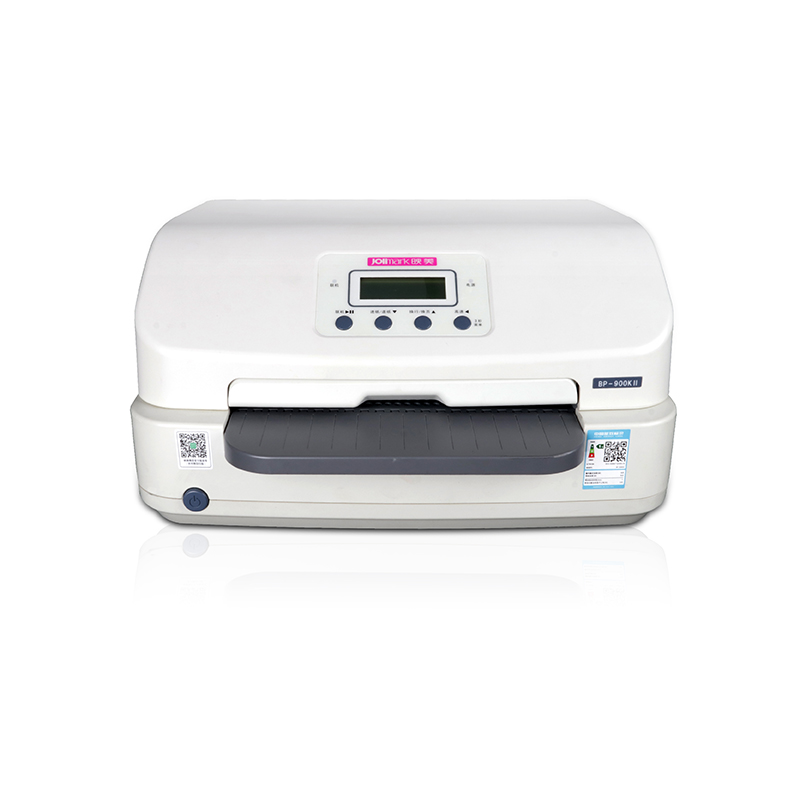
产品介绍
映美打印机作为国内知名的打印设备品牌,凭借其卓越的稳定性和专业性,在票据打印、标签打印和办公文档打印领域赢得了广泛的市场认可。映美针式打印机、票据打印机和标签打印机以其耐用性强、耗材成本低、打印效果清晰等特点,成为众多企业、银行、税务机构和零售商店的首选设备。无论是处理多联复写票据、连续纸报表,还是高精度标签,映美打印机都能提供高效可靠的打印解决方案。 要确保映美打印机发挥最佳性能,正确安装与打印机型号和操作系统完全匹配的驱动程序至关重要。驱动程序是连接计算机与打印机的桥梁,它不仅决定了打印机能否正常工作,还影响着打印质量、打印速度以及特殊功能的实现。许多用户在安装映美打印机时遇到的打印乱码、无法识别设备或功能缺失等问题,往往是由于驱动程序不兼容或版本过旧导致的。 本指南将详细介绍映美打印机驱动的下载与安装流程,涵盖从Windows XP到Windows 10乃至macOS等主流操作系统,并针对映美针式打印机、票据打印机、标签打印机等不同产品类型提供专业指导。无论您是初次安装映美打印机的新用户,还是需要更新驱动程序的现有用户,都能通过本指南快速、准确地完成驱动程序的获取与配置,确保您的映美打印机始终保持最佳工作状态。
主要特性
- 广泛兼容性:全面支持Windows XP/Vista/7/8/10/11及macOS等主流操作系统
- 精准匹配:提供针对特定打印机型号的专用驱动,确保功能完整
- 官方安全:所有驱动均来自映美官方网站,保证文件安全无病毒
- 多类型覆盖:涵盖针式打印机、票据打印机、标签打印机等全系列产品
- 易用性强:提供详细的安装指导和故障排除方案,降低使用门槛
安装指南
- 步骤1:准备工作。关闭映美打印机,连接USB数据线或并口线至计算机,但暂不开启打印机电源。确保计算机已连接互联网,以便自动安装可能的依赖组件。
- 步骤2:驱动解压。如果下载的是压缩包文件(如ZIP或RAR),请先解压到指定文件夹。建议在桌面或D盘创建“映美驱动安装”文件夹便于管理。
- 步骤3:启动安装。以管理员身份运行安装程序(Setup.exe或Install.exe),如出现用户账户控制提示,请选择“是”或“允许”。按照安装向导提示选择语言和接受许可协议。
- 步骤4:连接设备。当安装程序提示“连接设备”时,打开打印机电源。系统将自动检测并识别打印机型号。如系统无法自动识别,可尝试手动选择打印机端口或使用添加打印机功能。
- 步骤5:验证安装。安装完成后,打印测试页验证驱动是否正常工作。进入“设备和打印机”设置,确认映美打印机图标无警告标志,并设置为默认打印机(如需要)。
常见问题解答
Q: 在映美官网找不到我的打印机型号驱动怎么办?
A: 如果官网没有您型号的专用驱动,首先确认型号是否准确。可尝试下载同系列通用驱动,如FP-530K驱动可能兼容FP-530KII。如仍无法解决,请联系映美官方客服(服务热线400-700-9988)获取技术支持,或使用Windows系统自带的打印机驱动库。
Q: 安装驱动时系统提示“数字签名错误”如何解决?
A: 此问题常见于旧操作系统或新驱动版本。解决方案:Windows 7/8用户可暂时禁用驱动程序强制签名(开机按F8进入高级启动选项);Windows 10用户可通过“高级启动”设置临时禁用驱动签名强制。如问题持续,建议下载旧版本驱动或更新操作系统补丁。
Q: 映美打印机在Windows 10下无法正常工作,驱动已安装?
A: 首先检查设备管理器中打印机状态,如有黄色叹号则驱动异常。解决方案:1)卸载当前驱动,重新下载最新Windows 10专用版本;2)以兼容模式运行安装程序(右键属性→兼容性→Windows 7模式);3)检查系统更新,安装最新.NET Framework组件;4)尝试更换USB接口或数据线排除硬件问题。