映美 fp-528k 打印机驱动下载
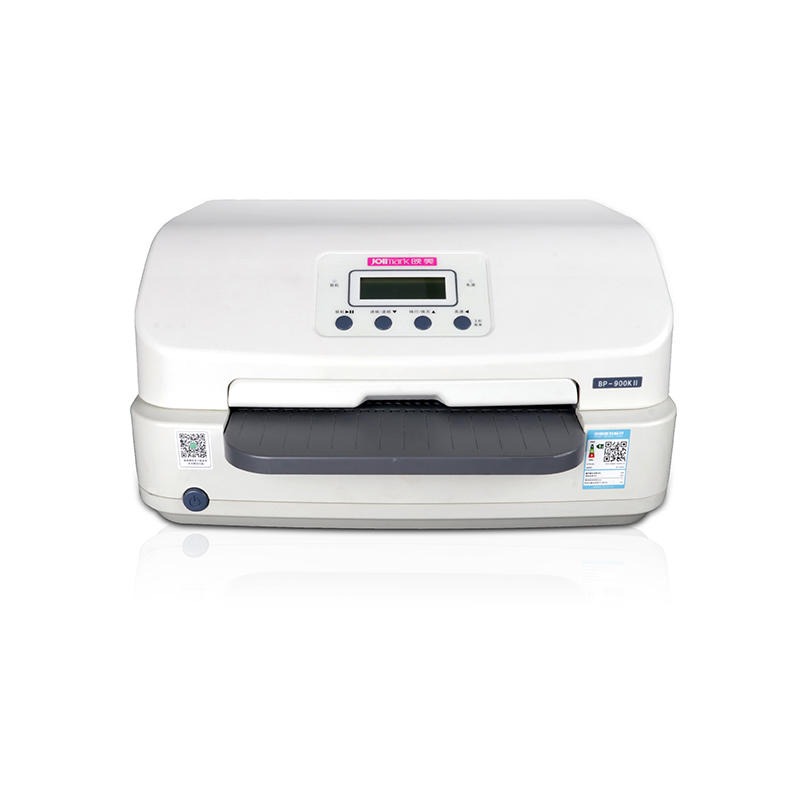
产品介绍
映美(Jolimark)作为国内领先的商用打印设备及解决方案提供商,自1996年成立以来,一直专注于票据、标签、条码及办公文档打印领域。映美打印机以其卓越的耐用性、稳定的打印性能和高效的输出能力,广泛应用于银行、税务、邮政、零售、物流、医疗及企业办公等众多行业。其产品线覆盖了针式打印机、热敏/热转印标签打印机、票据打印机、微型打印机以及彩色喷墨打印机等多种类型,能够满足不同场景下的专业打印需求。无论是处理多联复写票据的FP-528K、FP-530K系列针式打印机,还是适用于零售业价签、物流面单打印的LP-100系列标签打印机,映美都以其精准的定位和可靠的品质赢得了市场口碑。驱动程序作为连接计算机与映美打印机的关键桥梁,其正确安装是确保打印机正常工作的前提。一个匹配的驱动程序能充分发挥打印机硬件性能,保障打印任务流畅执行,避免卡纸、乱码、无法识别等常见问题。因此,了解如何正确下载和安装映美打印机驱动,对于每一位用户都至关重要。
主要特性
- 广泛兼容性:全面支持Windows XP/Vista/7/8/10/11及macOS等多个操作系统版本,确保不同电脑环境下的稳定运行
- 精准匹配:提供针对特定型号(如映美FP-528K驱动)的专用驱动,以及适用于多型号的通用驱动(映美万能驱动),满足个性化需求
- 官方保障:通过映美官网驱动下载中心获取,保证驱动程序的纯净性、安全性与最新版本,避免第三方捆绑软件或病毒风险
- 高效稳定:优化的驱动算法显著提升打印速度与数据处理能力,尤其在高负荷票据、标签连续打印场景下表现卓越
- 易于维护:驱动界面简洁直观,便于用户进行打印机状态监控、故障排查及日常维护设置
安装指南
- 步骤1:驱动文件准备。下载完成后,通常是一个ZIP压缩包或EXE可执行文件。如果是ZIP文件,请先将其解压到一个您容易找到的文件夹(如桌面)。
- 步骤2:连接打印机并开启电源。使用USB数据线将映美打印机与电脑连接,并确保打印机电源已打开。对于网络打印机,请确保电脑和打印机在同一局域网内。
- 步骤3:运行安装程序。找到解压后的文件夹或直接运行下载的EXE文件。以管理员身份运行安装程序(右键点击程序,选择‘以管理员身份运行’),以避免权限不足导致的安装失败。
- 步骤4:遵循安装向导。安装程序启动后,仔细阅读提示信息,一般点击‘下一步’、‘同意许可协议’、‘安装’即可。系统可能会自动检测并识别连接的打印机型号。如果系统未自动识别,您可能需要手动从列表中选择对应的打印机型号。
- 步骤5:完成安装与测试。安装过程结束后,通常会提示‘安装成功’或需要重启电脑。重启后,进入系统的‘设备和打印机’设置,查看新安装的映美打印机是否已列出并显示为‘就绪’状态。最后,尝试打印一份测试页,以验证驱动安装是否完全成功。
常见问题解答
Q: 在映美官网找不到我打印机型号的驱动怎么办?
A: 首先,请再次核对打印机机身铭牌上的型号是否输入准确,注意大小写和横杠。如果确认型号正确但官网未列出,可能是该型号已停产且驱动未更新。您可以尝试下载该系列产品的通用驱动(映美万能驱动),或联系映美官方客服(官网通常提供联系电话或在线客服)寻求技术支持,他们可能会提供专门的驱动链接或解决方案。
Q: 安装驱动时系统提示‘无法验证驱动程序出版商’或安装失败,如何解决?
A: 这通常与操作系统安全设置或驱动签名验证有关。解决方法:1. 暂时禁用驱动程序强制签名(适用于Windows系统):在高级启动选项中选择‘禁用驱动程序强制签名’,然后重新安装。2. 确保下载的驱动来源是映美官网,避免使用来路不明的驱动。3. 右键点击安装程序,选择‘属性’,在‘兼容性’选项卡中尝试以兼容模式(如Windows 7模式)运行,并以管理员身份执行。4. 检查操作系统是否为最新版本,并安装所有系统更新。
Q: 同一台映美打印机需要在多台电脑上使用,每台电脑都需要单独安装驱动吗?
A: 是的,通常情况下,每台需要连接并使用该打印机的电脑,都必须独立安装与之操作系统匹配的驱动程序。驱动程序是安装在电脑操作系统上的软件,用于管理和控制打印机硬件。即使是通过网络共享打印机,客户端电脑也需要安装相应的驱动(有时系统会自动从主机获取并安装,但手动安装能确保最佳兼容性)。建议在所有电脑上都从映美官网下载并安装对应型号和系统的官方驱动,以保证一致的打印体验和稳定性。