映美 fp-530k 打印机驱动下载
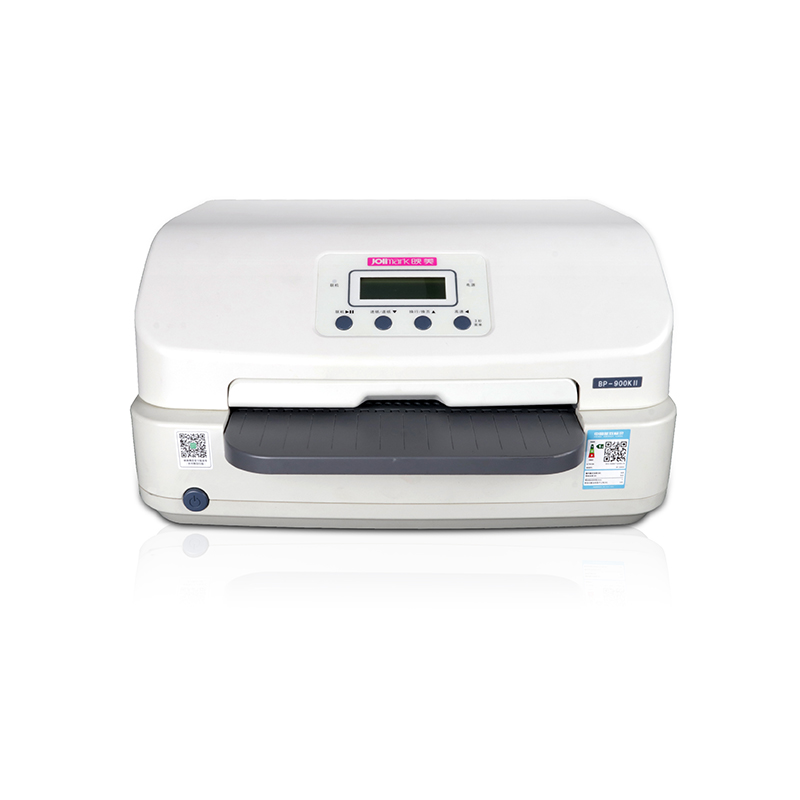
产品介绍
映美打印机作为国内知名的打印设备品牌,凭借其卓越的稳定性和专业性,在票据打印、标签打印和办公文档打印领域享有盛誉。映美针式打印机以其出色的多联复写能力和超长使用寿命,成为银行、税务、物流等行业票据打印的首选;映美票据打印机则专为财务凭证、发票等精细化票据设计,确保每一张票据都清晰精准;而映美标签打印机在零售、仓储等行业的商品标签、物流面单打印中表现优异。无论是经典的FP-530K、FP-5800KII等票据打印机型号,还是适应现代办公需求的激光、喷墨打印机,映美都提供了全面的产品线。为确保这些设备在不同操作系统(如Windows 10、Win7、XP及Mac)上稳定运行,正确下载和安装对应的打印机驱动至关重要。驱动程序是连接打印机与计算机的桥梁,不仅影响打印功能能否正常使用,还直接关系到打印质量、打印速度及特殊功能(如多联复印、自动切纸等)的实现。本指南将详细讲解如何通过官方及可靠渠道,快速找到并安装适合您设备和系统的映美打印机驱动,避免因驱动不匹配导致的打印乱码、无法识别设备等问题,让您的打印工作高效无忧。
主要特性
- 全面兼容性:支持Windows 10/Win7/XP及Mac等多操作系统,覆盖映美全系列打印机型号
- 官方正版驱动:直接链接映美官网驱动下载通道,确保驱动程序安全无病毒
- 详细分类检索:按针式打印机、票据打印机、标签打印机等类型及具体型号精准筛选
- 多下载方式:提供自动安装包与手动驱动文件两种下载模式,适应不同用户需求
- 附赠实用工具:部分驱动包内含打印机状态检测、故障诊断等辅助工具
安装指南
- 步骤1:下载驱动后,如果是压缩包(.zip或.rar),请先解压到指定文件夹;如果是安装程序(.exe),则直接双击运行
- 步骤2:确保打印机电源已开启,并通过USB线缆或网络稳定连接到计算机。对于USB连接,建议在安装过程中再连接设备
- 步骤3:运行安装程序,按照屏幕提示选择安装语言、接受许可协议。对于手动安装,需进入“设备管理器”,找到未识别的打印机设备,右键选择“更新驱动程序”,然后浏览到解压后的驱动文件夹
- 步骤4:安装过程中,系统可能会弹出“Windows安全”对话框,请选择“始终安装此驱动程序软件”。安装完成后,建议重启计算机以使驱动完全生效
- 步骤5:重启后,打开“设备和打印机”界面,检查新安装的映美打印机是否已列为默认设备。打印一份测试页(右键打印机→“打印机属性”→“打印测试页”),确认打印功能正常且无乱码
常见问题解答
Q: 在映美官网找不到我的打印机型号(如较老的FP-580K)对应Windows 10驱动怎么办?
A: 可尝试以下方案:1) 查看官网是否有提供兼容的“映美万能驱动”或通用版驱动;2) 尝试下载该型号的Windows 7或Windows 8驱动,在Windows 10兼容模式下运行安装(右键安装程序→属性→兼容性→以兼容模式运行);3) 联系映美官方客服(官网通常提供400电话或在线客服)获取特定驱动或解决方案
Q: 安装驱动后,打印机仍无法打印或计算机识别不到设备,如何排查?
A: 请按顺序检查:1) 确认USB线缆或网络连接牢固,尝试更换USB端口或线缆;2) 在“设备管理器”中检查打印机设备是否带黄色叹号,若有则尝试右键“卸载设备”后重新安装驱动;3) 确保打印机电源开启且无卡纸、缺纸等硬件故障;4) 暂时关闭计算机的防火墙和杀毒软件,防止其拦截驱动安装;5) 对于网络打印机,请确认IP地址设置正确且与计算机在同一局域网内
Q: 映美打印机是否有适用于Mac OS系统的驱动?如何为Mac电脑安装?
A: 是的,映美官网提供了部分主流型号的“映美Mac驱动”。访问映美官网下载中心,筛选Mac OS系统后查找您的打印机型号。下载得到.dmg或.pkg文件后,双击打开,按提示将驱动拖入应用程序文件夹或运行安装程序即可。安装后,在Mac“系统偏好设置”→“打印机与扫描仪”中点击“+”添加打印机,系统通常会自动识别已安装的映美驱动。若未自动识别,可尝试通过IP地址方式添加