映美 fp-570kii-pro 打印机驱动下载
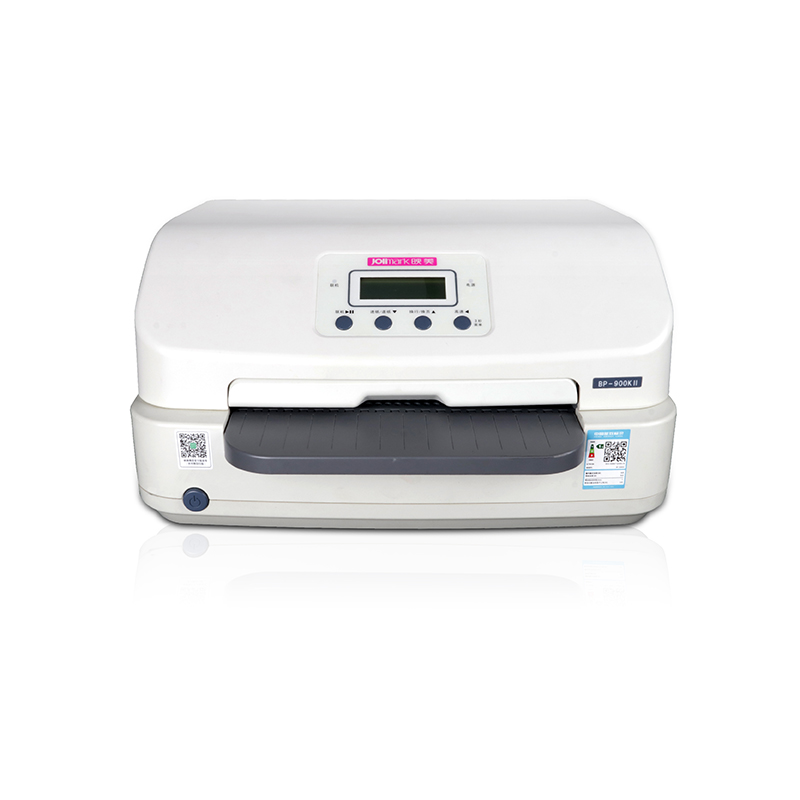
驱动程序下载
请选择适合您操作系统的驱动程序:
Windows 驱动
映美云打印PC版下载 映美PC云驱动下载 电票打印助手下载 FP-570KDriversV2.2 FP-570KDriverV1.5 24针通用驱动下载 FP-570KIIpro.dr.V1.5产品介绍
映美(Jolimark)作为国内领先的商用打印设备及解决方案提供商,自1996年成立以来,一直专注于票据、标签、条码及办公文档打印领域。映美打印机以其卓越的耐用性、稳定的打印性能和出色的性价比,广泛应用于银行、税务、邮政、零售、物流、医疗及各类企事业单位的日常办公中。无论是处理多联复写票据的FP系列针式打印机,高效打印商品标签的LP系列标签打印机,还是满足日常文档打印需求的激光和喷墨打印机,映美都提供了可靠的产品选择。 驱动程序是连接计算机与映美打印机的核心桥梁,它负责将计算机生成的打印指令准确无误地翻译成打印机能够识别的语言。一个正确、兼容的驱动程序至关重要,它不仅决定了打印机能否正常工作,还直接影响打印质量、打印速度以及高级功能(如纸张尺寸设置、打印浓度调整等)的正常调用。因此,当用户遇到打印机无法连接、打印乱码、功能缺失或在新操作系统上无法识别等问题时,首要任务就是下载并安装正确的映美打印机驱动。本指南将围绕“映美打印机驱动下载”这一核心需求,详细讲解如何通过官方及多种渠道,安全、快速地获取并安装适合您设备和操作系统的驱动程序。
主要特性
- 广泛的兼容性:提供从Windows XP到Windows 11,以及macOS等多种操作系统的驱动支持,确保新旧设备都能找到合适驱动。
- 精准的型号匹配:官方支持网站提供按具体型号(如映美FP-570KII Pro)精确查找驱动的功能,避免安装错误。
- 驱动类型齐全:涵盖针式打印机驱动、票据打印机驱动、标签打印机驱动以及通用的PCL/PS驱动,满足不同打印需求。
- 官方渠道安全可靠:通过映美官方网站(Jolimark)下载,杜绝第三方捆绑软件和病毒风险,保证系统安全。
- 详细的安装指导:提供清晰的图文或步骤说明,引导用户顺利完成从下载到安装的全过程,解决常见安装难题。
安装指南
- 步骤一:准备工作。确保打印机与电脑已通过USB线缆或网络连接,并开启打印机电源。如果之前安装过旧版本驱动,建议先将其卸载。
- 步骤二:解压驱动文件。如果下载的是ZIP压缩包,请先右键点击并选择“解压到当前文件夹”。如果是EXE文件,则可直接运行。
- 步骤三:运行安装程序。双击解压后得到的SETUP.EXE或类似的安装程序文件。如果系统弹出用户账户控制提示,请选择“是”或“允许”。
- 步骤四:遵循安装向导。安装程序启动后,请仔细阅读每一步的提示,通常只需点击“下一步”、“同意”或“安装”即可。安装过程中,系统可能会自动检测并连接打印机。
- 步骤五:完成安装与测试。安装完成后,建议重启电脑。之后,进入系统的“设备和打印机”设置,查看您的映美打印机是否已正确列出并设置为默认打印机。最后,打印一份测试页以验证驱动安装成功且功能正常。
常见问题解答
Q: 如何在Windows 10/11上找到并安装映美打印机驱动?
A: 首选方法是访问映美官网下载对应Windows 10/11的专用驱动并手动安装。其次,可以尝试在“设置”->“蓝牙和其他设备”->“打印机和扫描仪”中点击“添加设备”,让系统自动搜索,但此方法对较新型号成功率较高。如果自动搜索失败,请回到手动安装官网驱动的方式。
Q: 下载驱动时,如何区分32位和64位系统?
A: 右键点击“此电脑”或“我的电脑”,选择“属性”,在“系统类型”一栏即可看到您的操作系统是32位还是64位。下载驱动时,务必选择与系统位数一致的版本。
Q: 安装驱动后,打印机仍然无法工作或打印乱码,怎么办?
A: 首先,检查USB连接线是否插牢,或网络连接是否正常。其次,确认安装的驱动型号与您的打印机型号完全匹配。然后,尝试在“设备和打印机”中删除该打印机设备,重新启动电脑和打印机,再次安装驱动。打印乱码通常是由于驱动不兼容或损坏所致,重新安装正确的官方驱动是最有效的解决方法。