映美 fp-580 打印机驱动下载
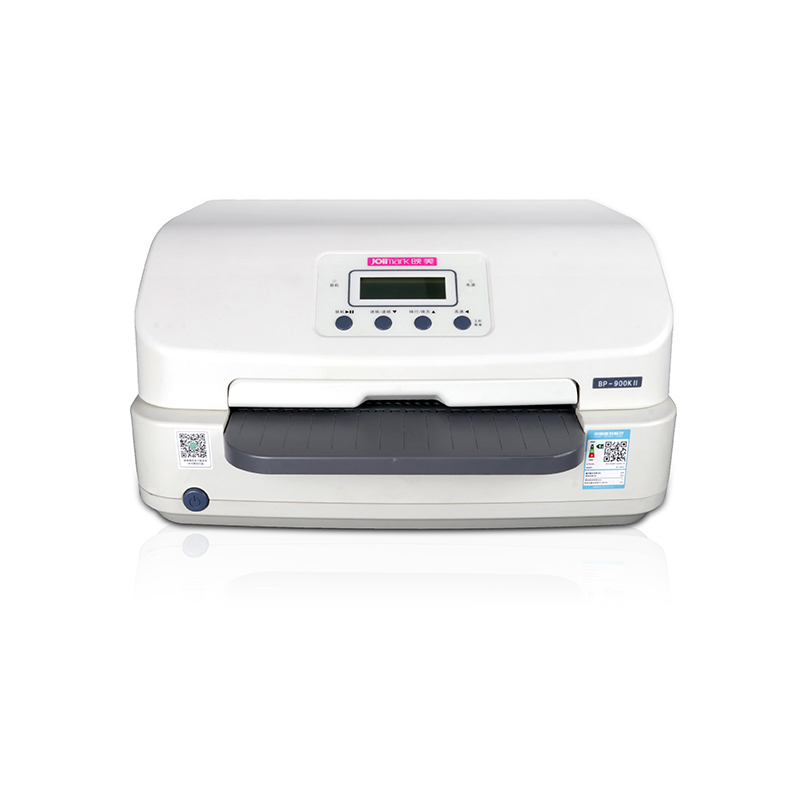
产品介绍
映美(Jolimark)作为国内领先的商用打印设备及解决方案提供商,自1996年成立以来,始终专注于票据、标签、条码及办公文档等专业打印领域。映美打印机以其卓越的稳定性、出色的打印兼容性和高效的耐用性,广泛应用于银行、税务、邮政、零售、物流及企业财务等关键业务场景。无论是处理多联复写票据的针式打印机,还是高效输出商品标签的标签打印机,亦或是专为发票、单据设计的票据打印机,映美都提供了全面而可靠的产品线。驱动程序作为连接打印机与计算机操作系统的核心桥梁,其正确下载与安装是确保打印机发挥全部功能、实现稳定高效打印的前提。本指南将系统性地为您详解如何根据您的映美打印机型号(例如经典的FP-580KII、GP-1120D等)和计算机操作系统(包括Windows 10, Windows 7, Windows XP乃至macOS),从官方及可信渠道安全、准确地下载并安装对应的驱动程序,彻底解决因驱动问题导致的打印故障。
主要特性
- 全面兼容性:支持从Windows XP到最新的Windows 11以及macOS等多种操作系统
- 官方安全保证:所有驱动均源自映美官方网站,杜绝恶意软件与兼容性问题
- 型号覆盖广泛:涵盖映美全系列针式、票据、标签及热敏打印机驱动
- 详细分类检索:官网提供按型号、系列及操作系统等多维度查找方式
- 附赠实用工具:部分驱动包内含打印机状态监控及配置工具软件
安装指南
- 步骤1:下载准备。下载前,请务必记录您的打印机完整型号(通常在机身正面或侧面标签上),并确认计算机操作系统版本(如64位Win10)。下载的驱动文件通常为ZIP压缩包或EXE可执行文件。
- 步骤2:解压与运行。若为ZIP压缩包,请先将其解压至一个易于找到的文件夹。若为EXE文件,则直接双击运行。为确保安装过程顺利,建议暂时关闭所有杀毒软件(安装完成后请重新开启)。
- 步骤3:遵循安装向导。启动安装程序后,将出现安装向导界面。请仔细阅读每一步的提示,通常选择‘典型安装’或‘推荐安装’即可。在安装过程中,安装程序可能会提示您连接打印机,请根据提示操作(通常建议在程序要求时再连接USB线并开启打印机电源)。
- 步骤4:系统识别与配置。操作系统会自动检测新硬件并加载刚安装的驱动程序。安装完成后,建议进入系统的‘设备和打印机’设置页面,确认您的映美打印机已正确列出且状态为‘就绪’。
- 步骤5:打印测试页进行验证。最后,在‘设备和打印机’中右键点击您的映美打印机,选择‘打印机属性’或‘属性’,在其中找到‘打印测试页’选项并执行。如果能成功打印出测试页,则表明驱动程序已成功安装并配置完毕。
常见问题解答
Q: 在映美官网找不到我打印机型号的Windows 10驱动怎么办?
A: 首先,请再次确认打印机型号输入无误。如果确实没有专门的Win10驱动,可以尝试下载该型号的Windows 7或Windows 8驱动,它们通常与Windows 10具有良好的向下兼容性。安装时,可以尝试以‘兼容模式’运行安装程序(右键点击安装程序->属性->兼容性->以兼容模式运行这个程序,然后选择Windows 7或Windows 8)。
Q: 安装驱动时系统报错‘哈希值验证失败’或‘驱动程序未签名’应如何处理?
A: 此问题常见于较旧操作系统或某些安全策略严格的Windows版本。解决方法如下:1) 确保驱动来源为映美官网,排除文件损坏可能。2) 尝试暂时禁用驱动强制签名(适用于Windows 10/11):在‘设置’->‘更新与安全’->‘恢复’中,点击‘高级启动’下的‘立即重新启动’,重启后选择‘疑难解答’->‘高级选项’->‘启动设置’->‘重启’,然后按数字键7选择‘禁用驱动程序强制签名’。系统重启后再次尝试安装。请注意,此操作会降低安全级别,安装完成后建议恢复。
Q: 映美万能驱动是否适用于所有映美打印机?使用时有何注意事项?
A: 映美万能驱动旨在为多种映美打印机型号提供一个通用的打印解决方案,它在兼容性上做了广泛覆盖,对于快速解决驱动缺失问题尤其方便。然而,它并非完美适用于所有型号和所有高级功能。某些型号特有的功能(如特定的纸张处理选项、特殊字体或高速打印模式)可能在万能驱动中无法使用或无法最优配置。因此,建议优先使用官网提供的型号专用驱动。仅在无法找到专用驱动或急需基础打印功能时,才考虑使用万能驱动,并了解其功能限制。