映美 fp-620k 打印机驱动下载
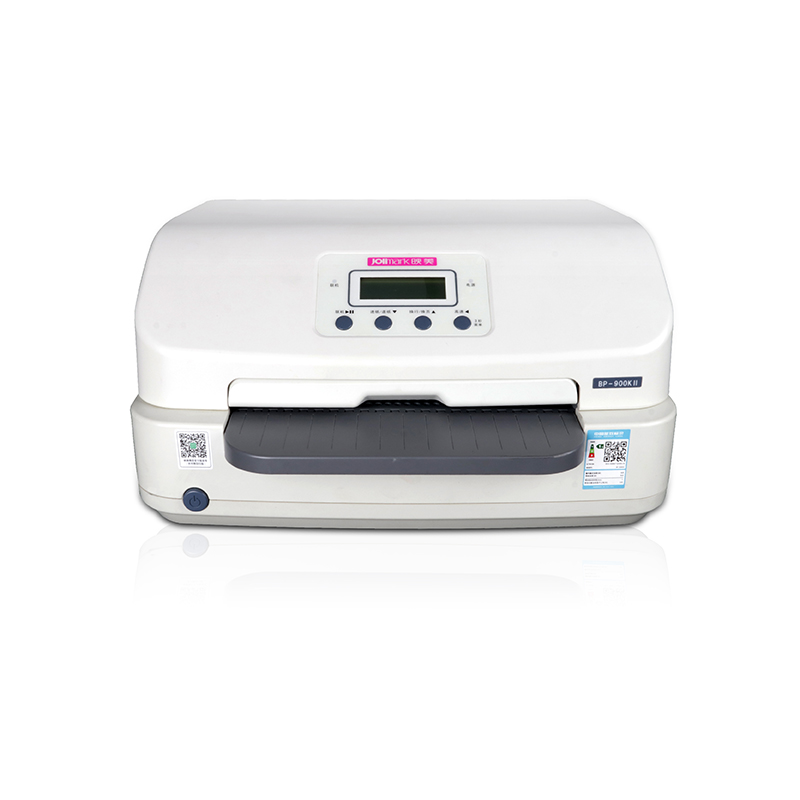
驱动程序下载
请选择适合您操作系统的驱动程序:
Windows 驱动
JMCloudPrintSetup JMPrinterManagerSetup Print4inch_setup.V1.0.9 FP-620KdrV1.0 Jolimark24pinprinterV1.2产品介绍
映美(Jolimark)作为国内领先的商用打印设备及解决方案提供商,自1996年成立以来,一直专注于票据、标签、条码及办公文档打印领域。映美打印机以其卓越的耐用性、稳定的性能和高性价比,广泛应用于银行、税务、邮政、零售、物流、医疗及各类企事业单位的日常运营中。其产品线覆盖了针式打印机、热敏/热转印标签打印机、票据打印机、微型打印机以及彩色喷墨打印机等多个品类,能够满足不同行业、不同场景下的专业打印需求。 驱动程序是连接计算机与映美打印机的核心桥梁,它负责将计算机发出的打印指令“翻译”成打印机能够识别的语言。一个正确、兼容的驱动程序对于确保打印机正常工作至关重要。无论是新购打印机后的初次设置,还是在重装操作系统、升级系统版本后,用户都需要下载并安装对应的映美打印机驱动。若驱动安装不正确或版本过旧,极易导致打印机无法识别、打印乱码、功能缺失(如无法打印多联票据)或系统蓝屏等一系列问题。因此,掌握如何快速、准确地找到并安装适合自己打印机型号和操作系统的官方驱动,是每一位映美打印机用户必备的技能。本指南将为您提供从查找、下载到安装的全流程详解,帮助您高效解决驱动问题。
主要特性
- 广泛的兼容性:全面支持Windows XP/Vista/7/8/10/11及Windows Server等多个版本的Windows操作系统,同时提供适用于macOS和Linux系统的驱动程序,满足不同用户群体的系统环境需求。
- 精准的型号匹配:提供按具体打印机型号(如FP-620K, GP-1124D, LP-1000等)进行精确搜索和下载的功能,确保驱动与硬件完美匹配,避免功能冲突。
- 官方安全保证:所有驱动均来源于映美(Jolimark)官方网站,经过严格测试与认证,杜绝了第三方下载站可能捆绑的恶意软件、病毒或广告插件,保障电脑系统安全。
- 多功能驱动支持:不仅提供标准打印驱动,还针对针式打印机的多联复印、票据格式定位、标签打印机的条码编辑等特殊功能提供专用驱动或工具软件,充分发挥设备性能。
- 详尽的文档与支持:官方网站通常附带驱动安装说明书、用户手册及常见问题解答(FAQ),为用户在安装和使用过程中可能遇到的疑难提供权威的解决方案。
安装指南
- **步骤一:解压驱动文件(如需要)**:如果下载的是压缩包文件,请先使用WinRAR、7-Zip等解压缩软件将其解压到一个指定的文件夹中。如果下载的是.exe可执行文件,则可直接进入下一步。
- **步骤二:运行安装程序**:找到解压后文件夹或直接下载的.exe文件,双击运行安装程序。如果系统弹出“用户账户控制”窗口询问是否允许此应用对设备进行更改,请选择“是”。
- **步骤三:遵循安装向导**:启动安装程序后,将出现驱动安装向导界面。请仔细阅读每一步的提示,一般只需点击“下一步”、“同意许可协议”、“安装”等按钮即可。安装程序会自动将驱动文件复制到系统指定目录。
- **步骤四:连接打印机并等待识别**:在安装过程中,向导可能会提示您连接打印机。请确保打印机电源已打开,并使用USB数据线将其与电脑连接。系统通常会自动检测并识别新硬件,完成最后的驱动配置。如果系统未自动识别,请参考下一步。
- **步骤五:手动添加打印机(备用方法)**:如果自动安装未成功,您可以手动添加。进入Windows的“设置”->“设备”->“打印机和扫描仪”,点击“添加打印机或扫描仪”。当系统找不到时,选择“我需要的打印机不在列表中”,然后通过“使用手动设置”或“从磁盘安装”选项,浏览并指向您之前解压出来的驱动文件夹(通常包含.inf文件),按照提示完成安装。安装完成后,建议打印一张测试页以验证驱动是否正常工作。
常见问题解答
Q: 问题1:我在映美官网找不到我的打印机型号(例如一款很老的型号)的驱动,该怎么办?
A: 答案1:对于已停产的旧型号打印机,官网可能会下架其驱动。您可以尝试以下方法:1) 联系映美官方客服,提供具体型号,他们可能存有历史驱动档案;2) 在驱动下载页面尝试下载该系列打印机的“通用驱动”或“万能驱动”,但功能可能不完整;3) 如果您的操作系统是Windows 10/11,可以尝试使用系统内置的兼容性驱动,例如选择“EPSON LQ-1600K”作为通用针式打印机驱动,但这可能无法支持所有特殊功能。
Q: 问题2:安装驱动时,系统提示“驱动程序无法使用”或“哈希值验证失败”等错误信息,如何解决?
A: 答案2:这通常是由于驱动文件与当前操作系统版本不兼容或文件在下载过程中损坏所致。解决方案:1) 确认您下载的驱动版本完全匹配您的操作系统位数(32位或64位)和版本号(如Win10 21H2);2) 重新从官网下载一次驱动文件,确保网络稳定;3) 暂时禁用Windows Defender的“驱动程序强制签名”功能(适用于某些特殊情况,需谨慎操作);4) 以“管理员身份”运行安装程序。
Q: 问题3:驱动安装成功后,打印机仍然无法打印或打印出乱码,可能是什么原因?
A: 答案3:首先,请确保打印机本身硬件正常(电源、连接线、纸张、色带/墨盒)。如果硬件无误,问题可能出在驱动或软件设置上:1) 检查在系统和打印软件中是否选择了正确的打印机作为默认打印机;2) 在打印机属性中,尝试切换不同的驱动程序版本(如果有多个);3) 对于针式打印机,检查纸张规格和页面大小设置是否正确,不匹配会导致定位不准或乱码;4) 彻底卸载当前驱动,重启电脑后重新安装最新版驱动。如果问题依旧,可能是并口/USB端口故障或主板兼容性问题,建议联系专业技术支持。