映美 fp-630kw 打印机驱动下载
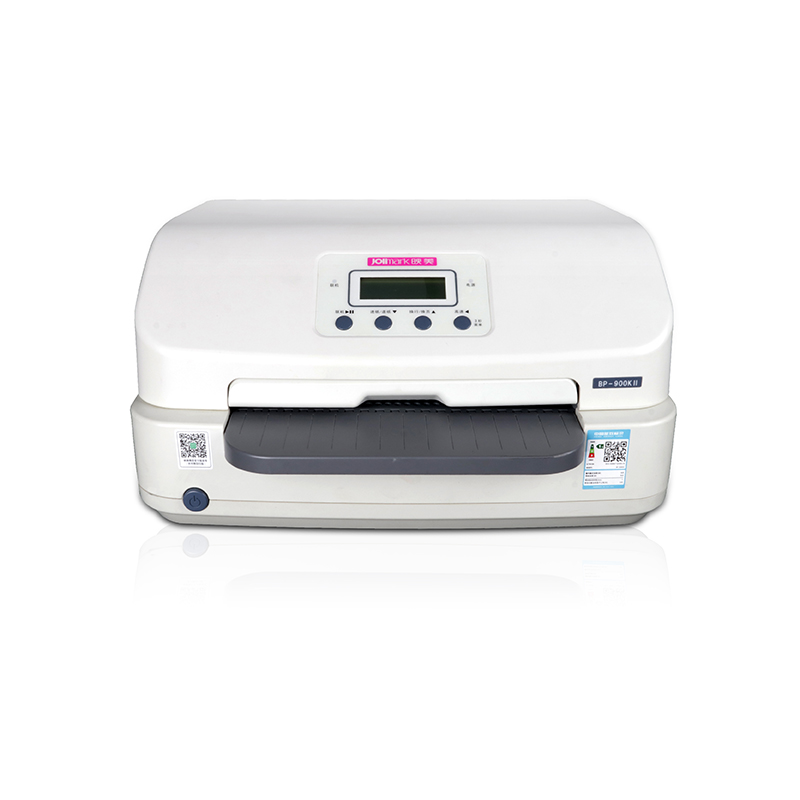
驱动程序下载
请选择适合您操作系统的驱动程序:
Windows 驱动
JMCloudPrintSetup JMPrinterManagerSetup Print4inch_setup.V1.0.9 FP-630KWDrivers1.0产品介绍
映美(Jolimark)作为国内领先的专业打印设备及解决方案提供商,自1996年成立以来,始终致力于票据打印机、针式打印机、标签打印机及商用喷墨/激光打印机的研发与生产。其产品以卓越的稳定性、出色的打印质量和广泛的兼容性,深受银行、税务、邮政、零售、物流等行业的信赖。映美打印机驱动是连接计算机与映美打印机的核心软件桥梁,它确保了操作系统能够准确无误地向打印机发送指令,从而完成各类文档、票据、标签的打印任务。无论是经典的FP-630KII、FP-530K等针式打印机,还是高效的LP-1000系列标签打印机,每一款映美打印机都需要对应的驱动程序才能正常工作。正确下载并安装与您的打印机型号及操作系统(如Windows 10, Windows 7, Windows XP或macOS)完全匹配的驱动程序,是保障打印机发挥最佳性能、避免打印乱码、无法识别等问题的关键第一步。本指南将为您提供从官方渠道安全、快速获取映美打印机驱动的完整流程。
主要特性
- 官方正版驱动,安全无病毒
- 全面兼容Windows、macOS等多种操作系统
- 支持映美全系列针式、票据、标签打印机
- 驱动包内含完整安装向导,操作简便
- 定期更新,确保与新系统版本兼容
安装指南
- 步骤1:下载完成后,找到已下载的驱动程序文件(通常为.exe或.zip格式)。如果是.zip压缩包,请先将其解压到一个指定文件夹。
- 步骤2:断开打印机与电脑的USB连接线(重要:为避免安装冲突,建议先安装驱动再连接硬件)。
- 步骤3:双击运行解压后的安装程序(.exe文件),通常名为“Setup.exe”或类似。如果系统弹出用户账户控制提示,请选择“是”或“允许”。
- 步骤4:跟随安装向导的提示逐步操作。通常包括选择安装语言、接受许可协议、选择安装类型(建议选择“典型安装”)。安装过程中,程序可能会自动检测并安装所需的支持软件。
- 步骤5:当屏幕提示“安装完成”或类似信息时,表示驱动已成功安装。此时,用USB线将打印机连接到电脑,并打开打印机电源。系统通常会自动识别并完成最后的设备配置。您可以在“设备和打印机”设置中查看打印机是否已就绪。
常见问题解答
Q: 在映美官网找不到我打印机型号的驱动怎么办?
A: 首先,请再次确认打印机型号标识(通常在机身前面板或底部标签上)是否输入准确。如果确认无误但仍找不到,可能是该型号较老,驱动未在首页显示。建议尝试联系映美官方客服(官网通常提供联系电话或在线客服),提供具体型号和操作系统版本,客服人员会协助您找到正确的驱动或提供替代方案。
Q: 安装驱动时系统报错“无法安装”或“安装失败”如何解决?
A: 这通常由以下原因引起:1) 操作系统位数不匹配(32位系统安装了64位驱动,或反之)。请核对您的系统属性,下载对应位数的驱动。2) 权限不足。请尝试右键点击安装程序,选择“以管理员身份运行”。3) 安全软件拦截。暂时禁用防火墙或杀毒软件后再尝试安装。4) 系统缺少必要的运行库(如.NET Framework)。可尝试下载安装微软常用运行库合集。
Q: 有没有适用于所有映美打印机的“万能驱动”?
A: 映美官方并未提供通用的“万能驱动”。不同系列和型号的打印机在打印语言、分辨率、功能指令上存在差异,需要特定的驱动程序才能完全发挥其性能。使用不匹配的驱动可能导致打印格式错误、功能缺失甚至无法打印。因此,始终建议下载并安装您打印机型号对应的官方指定驱动,以确保最佳兼容性和稳定性。