映美 fp-635k 打印机驱动下载
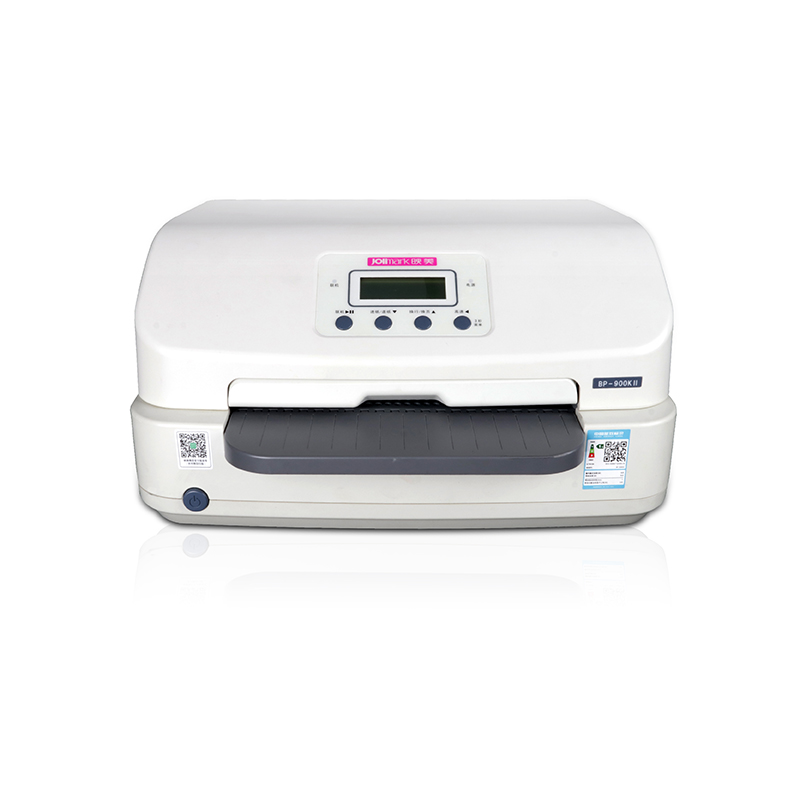
驱动程序下载
请选择适合您操作系统的驱动程序:
Windows 驱动
JMCloudPrintSetup JMPrinterManagerSetup Print4inch_setup.V1.0.9 FP635KDriverV1.0产品介绍
映美(Jolimark)作为国内领先的商用打印设备及解决方案提供商,自1996年成立以来,一直专注于票据打印机、针式打印机、标签打印机等专业打印设备的研发与生产。映美打印机以其卓越的稳定性、出色的打印质量和良好的兼容性,广泛应用于银行、税务、邮政、零售、物流、医疗等多个行业领域,是众多企业和机构在日常办公及专业票据处理中的可靠伙伴。无论是处理多联复写票据的FP-635K针式打印机,还是高效输出商品标签的标签打印机,映美产品都以其坚固耐用和高效的连续工作能力而备受赞誉。 驱动程序是连接计算机与映美打印机的核心桥梁,其重要性不言而喻。一个正确、匹配的驱动程序能确保打印机发挥全部性能,实现精准的打印控制,避免出现乱码、卡纸、无法识别设备等常见问题。尤其在不同操作系统环境下(如Windows 10, Windows 7, Windows XP乃至macOS),安装对应的官方驱动是保证设备稳定运行的前提。本指南将围绕‘映美打印机驱动下载’这一核心需求,为您提供从官方渠道查找、下载到成功安装的全流程详解,帮助您快速解决驱动问题,让您的映美打印机恢复高效工作状态。
主要特性
- 官方正版驱动,安全无病毒
- 全面兼容Windows、macOS等多种操作系统
- 支持映美全系列针式、票据、标签打印机
- 驱动包内含详细安装指南与故障排查手册
- 定期更新,确保与新系统版本的兼容性
安装指南
- 步骤1:下载完成后,找到保存在本地的驱动程序安装包(通常是一个.exe可执行文件或.zip压缩包)。如果是压缩包,请先将其解压到一个单独的文件夹中。
- 步骤2:断开打印机与电脑的USB连接线(如果是USB连接),这是为了避免系统自动安装可能不兼容的通用驱动,造成干扰。
- 步骤3:运行解压后的安装程序(如Setup.exe)。如果系统弹出用户账户控制提示,请选择‘是’或‘允许’以继续。
- 步骤4:跟随安装向导的提示进行操作。通常需要阅读并同意许可协议,选择安装类型(建议选择‘典型安装’),并确认安装路径。
- 步骤5:当屏幕上提示‘连接打印机’时,此时再将打印机的USB线重新连接到电脑。系统会自动检测新硬件并完成最后的驱动配置。安装完成后,建议重启电脑,然后打印一份测试页以验证驱动是否安装成功。
常见问题解答
Q: 问题1:我在官网上找不到我的打印机型号对应的Windows 10驱动怎么办?
A: 如果官网未提供您型号的Windows 10专用驱动,可以尝试以下方法:1) 下载该型号的Windows 7或Windows 8驱动,并尝试在兼容模式下安装(右键点击安装程序->属性->兼容性->以兼容模式运行这个程序)。2) 使用Windows系统自带的更新功能,连接打印机后,让系统自动搜索并安装驱动。3) 联系映美官方客服,咨询是否有新版的通用驱动或替代方案。
Q: 问题2:安装驱动时系统提示‘安装失败’或‘未成功安装’,应如何解决?
A: 首先,请确保您是以管理员身份运行安装程序的。其次,彻底卸载旧版本驱动(通过控制面板的‘程序和功能’),重启电脑后再尝试重新安装。此外,请检查系统防火墙或杀毒软件是否拦截了安装过程,可暂时禁用后再试。如果问题依旧,可能是系统文件缺失,建议下载并安装对应版本的.NET Framework框架后再试。
Q: 问题3:有没有适用于所有映美打印机的‘万能驱动’?
A: 映美官方通常不提供单一的‘万能驱动’。所谓的‘映美万能驱动’通常是指由第三方整合的驱动包或系统内置的通用文本驱动,其兼容性和功能性有限,可能无法支持打印机的所有特定功能(如特殊纸张设置、状态监控等)。因此,为了保证最佳打印效果和稳定性,我们始终推荐从官网下载与您打印机型号和操作系统完全匹配的专用驱动程序。