映美 fp-650k 打印机驱动下载
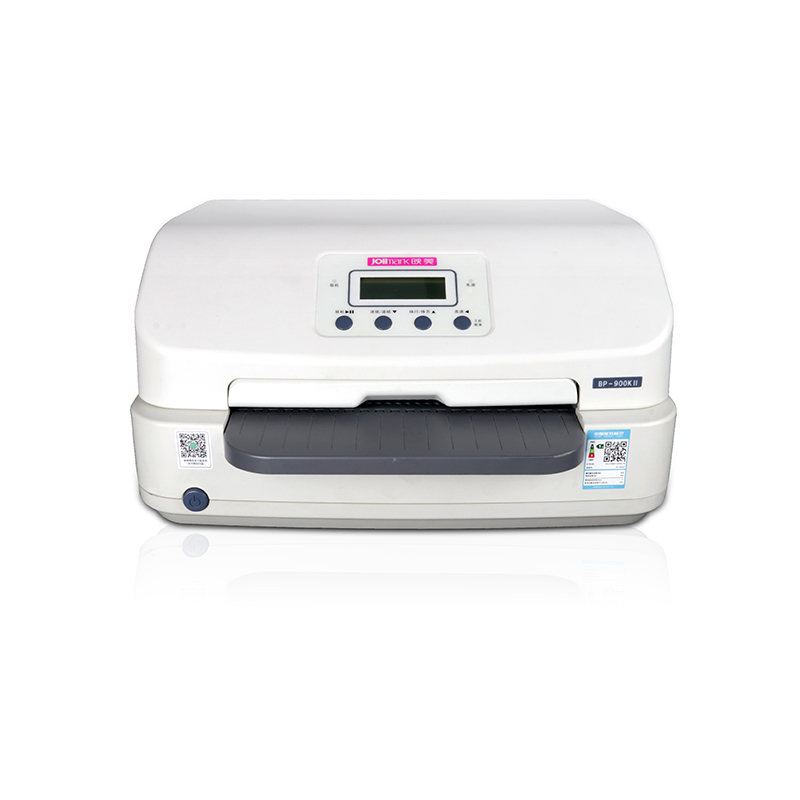
驱动程序下载
请选择适合您操作系统的驱动程序:
Windows 驱动
JMCloudPrintSetup JMPrinterManagerSetup Print4inch_setup.V1.0.9 FP650KDriverV1.5 Jolimark24pinprinterV1.2产品介绍
映美(Jolimark)作为国内领先的商用打印设备制造商,自1996年成立以来,一直专注于票据打印机、针式打印机、标签打印机及云打印解决方案的研发与生产。其产品以卓越的稳定性、出色的耐用性和高效的打印性能,广泛应用于银行、税务、邮政、零售、物流、医疗等多个行业领域。无论是日常的票据打印、多联复写,还是专业的标签打印,映美打印机都能提供可靠的硬件支持。然而,要让打印机正常工作,正确的驱动程序是必不可少的桥梁。驱动程序是连接计算机操作系统与打印硬件的关键软件,它负责将计算机发出的打印指令“翻译”成打印机能够识别的语言。如果驱动程序缺失、不匹配或版本过旧,就会导致打印机无法识别、打印乱码、功能缺失等一系列问题。因此,当您新购映美打印机,或重装电脑系统后,首要任务就是为您的映美打印机下载并安装正确的驱动程序。本指南将围绕‘映美打印机驱动下载’这一核心需求,为您提供从官方渠道查找、下载到安装的全流程详解,涵盖Windows XP到Windows 11以及macOS等主流操作系统,帮助您快速、安全地解决驱动问题,让打印机恢复高效工作状态。
主要特性
- 官方正版驱动,安全无病毒
- 支持多种操作系统(Windows XP/Vista/7/8/10/11, macOS)
- 覆盖全系列产品(针式、票据、标签打印机)
- 提供详细型号筛选,精准匹配
- 附带完整的安装指南和故障排查说明
安装指南
- 步骤1:下载完成后,找到下载的驱动程序安装文件(通常是一个.exe可执行文件或.zip压缩包)。如果是压缩包,请先解压到指定文件夹。
- 步骤2:断开打印机与电脑的USB连接线(如果是USB连接),这是为了避免系统自动安装可能不兼容的通用驱动。
- 步骤3:运行解压后的安装程序(Setup.exe或Install.exe),通常以管理员身份运行可以获得更好的兼容性。
- 步骤4:跟随安装向导的提示进行操作,通常包括选择安装语言、接受许可协议、选择安装路径等。在安装过程中,程序可能会提示您连接打印机,此时再将USB线连接上电脑。
- 步骤5:完成安装后,建议重启计算机。重启后,进入系统的‘设备和打印机’设置中,检查您的映美打印机是否已正确列出并显示为‘就绪’状态。最后,打印一份测试页以验证驱动安装成功且所有功能正常。
常见问题解答
Q: 在映美官网找不到我的打印机型号驱动怎么办?
A: 首先,请再次确认您的打印机型号标识完全准确。如果确认无误但仍找不到,可能是因为该型号较新,驱动尚未上传,或该型号已停产,官网移除了相关驱动。建议您直接联系映美官方客服(官网通常提供联系电话或在线客服),提供您的打印机型号和操作系统信息,寻求技术支持并获取驱动。
Q: 安装驱动时系统提示‘驱动程序未签名’或‘无法验证发布者’,应该继续吗?
A: 如果您是从映美官方网站下载的驱动,通常可以放心继续安装。这种情况有时会发生在针对旧版本操作系统(如Windows XP)的驱动上,或者是因为驱动版本较老,其数字签名证书已过期。官方的驱动是安全的。如果您是从第三方网站下载,则需要更加谨慎,建议中止安装并重新从官网下载。
Q: 驱动安装成功,但打印机仍然无法打印,如何排查?
A: 请按以下步骤排查:1. 检查打印机电源是否开启,指示灯是否正常。2. 检查打印机与电脑的连接线(USB或并口线)是否插牢,尝试更换一个USB端口。3. 在系统的‘设备和打印机’中,确认您的映美打印机是否被设置为‘默认打印机’。4. 检查打印机状态是否显示为‘脱机’或‘暂停打印’,如果是,请右键点击选择‘查看正在打印的内容’,在打开的窗口中点击‘打印机’菜单,取消勾选‘脱机使用打印机’和‘暂停打印’。5. 尝试重启打印后台处理器服务(Print Spooler)。如果以上步骤均无效,可能是驱动冲突,尝试卸载当前驱动后重新安装。