映美 fp-690ks1 打印机驱动下载
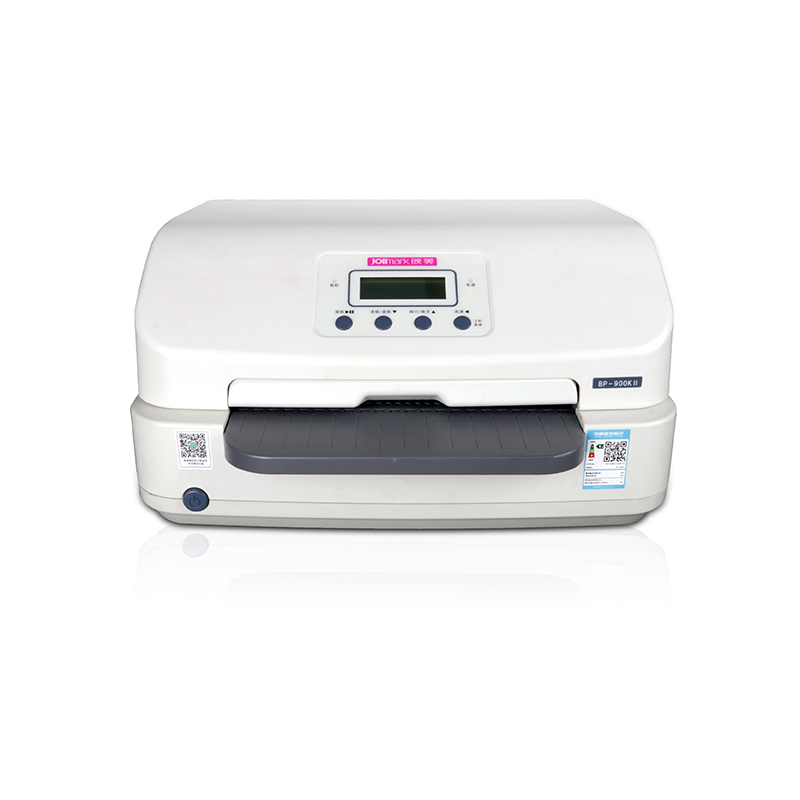
驱动程序下载
请选择适合您操作系统的驱动程序:
Windows 驱动
JMCloudPrintSetup JMPrinterManagerSetup Print4inch_setup.V1.0.9 FP690KS1DriverV1.0产品介绍
映美(Jolimark)作为国内领先的商用打印设备制造商,自1996年成立以来,始终专注于票据、标签、条码及办公文档打印技术的研发与生产。映美打印机以其卓越的耐用性、稳定的输出性能和高效的打印速度,广泛应用于银行、税务、邮政、零售、物流及企业财务等专业领域。无论是处理多联复写票据的针式打印机(如经典的FP-690K系列),还是专为零售业设计的热敏票据打印机,或是高效的标签打印机,映美都提供了可靠的硬件解决方案。然而,要让这些优秀的硬件设备与您的计算机系统(无论是Windows 10、Windows 7、XP还是macOS)无缝协同工作,最关键的一环就是正确安装对应的打印机驱动程序。驱动程序是连接硬件与操作系统的桥梁,一个匹配且最新的驱动不仅能确保打印功能正常,还能解锁打印机的全部高级功能,提升打印效率并避免常见的卡纸、乱码或通信错误问题。本指南将为您提供从驱动下载到安装的全流程详解,帮助您快速、准确地完成映美打印机驱动的部署。
主要特性
- 广泛的兼容性:全面支持Windows 11/10/8/7/XP及macOS等主流操作系统
- 精准的型号匹配:提供针对特定打印机型号(如FP-690KS1)的专用驱动,确保功能完整
- 官方安全保证:所有驱动均源自映美官网,杜绝恶意软件捆绑,下载安全无忧
- 多功能驱动选项:除标准驱动外,还提供通用驱动(万能驱动)以应对特殊或老旧型号
- 详尽的配套资源:驱动包内常附有安装手册、故障排查指南及实用工具软件
安装指南
- 步骤1:准备工作。在安装新驱动前,建议先卸载旧版本驱动(可通过‘控制面板’->‘程序和功能’进行操作)。如果下载的是.zip压缩包,请先将其解压。
- 步骤2:连接打印机。使用USB数据线将映美打印机与电脑连接,并开启打印机电源。确保连接稳定。
- 步骤3:运行安装程序。找到已下载的驱动文件(.exe文件),双击运行。如果系统弹出用户账户控制提示,请选择‘是’或‘允许’。
- 步骤4:遵循安装向导。安装程序启动后,请仔细阅读并按照屏幕上的提示进行操作。通常只需点击‘下一步’、‘同意许可协议’、‘安装’等按钮即可。
- 步骤5:完成安装与测试。安装完成后,建议重启计算机。之后,进入‘设置’->‘打印机和扫描仪’,确认您的映美打印机已出现在设备列表中。最后,打印一份测试页以验证驱动安装是否成功。
常见问题解答
Q: 在映美官网找不到我打印机型号的驱动怎么办?
A: 首先,请再次仔细核对打印机机身标签上的完整型号。如果确实找不到,可以尝试下载对应系列的通用驱动(例如‘映美FP系列通用驱动’或‘映美万能驱动’)。此外,您可以直接联系映美官方客服,提供具体型号,他们会为您提供最准确的驱动支持或下载链接。
Q: 安装驱动时,系统提示‘无法安装这个硬件’或出现错误代码,应如何解决?
A: 这通常与系统权限或驱动签名验证有关。请尝试:1. 以管理员身份运行安装程序(右键点击.exe文件,选择‘以管理员身份运行’)。2. 暂时禁用驱动程序强制签名(适用于Windows系统,可在高级启动选项中设置)。3. 确保您的操作系统已更新至最新版本。4. 换一个USB接口重新连接打印机。
Q: 我的操作系统是Windows 7或XP,还能下载到映美打印机驱动吗?
A: 是的,映美官方服务支持网站通常仍保留着针对Windows 7和Windows XP等旧版操作系统的驱动程序。您在下载时,只需在操作系统筛选下拉菜单中准确选择您的系统版本(如Windows 7 32位)即可找到。但请注意,微软已停止对XP和Win7的主流支持,从官网获取驱动是确保兼容性与安全性的最佳途径。