映美 fp-700k 打印机驱动下载
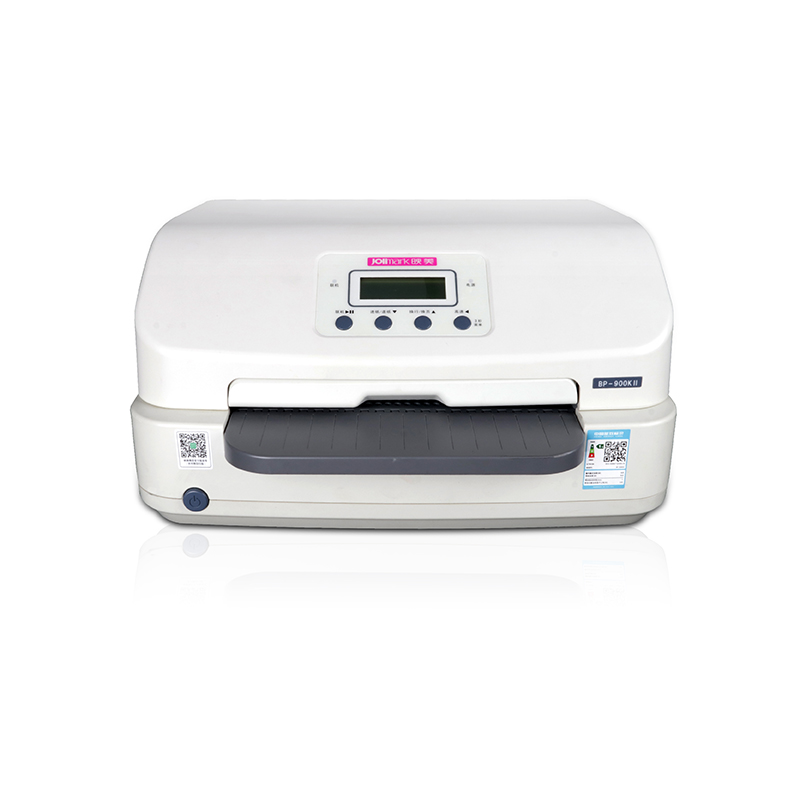
驱动程序下载
请选择适合您操作系统的驱动程序:
Windows 驱动
JMCloudPrintSetup JMPrinterManagerSetup Print4inch_setup.V1.0.9 FP-700KDriversV2.2 FP-700KTPGdr.V1.5 Jolimark24pinprinterV1.2产品介绍
映美(Jolimark)作为国内领先的商用打印设备制造商,自1996年成立以来,一直专注于针式打印机、票据打印机、标签打印机等专业打印设备的研发与生产。映美打印机以其卓越的耐用性、稳定的打印性能和出色的性价比,广泛应用于银行、税务、邮政、零售、物流等行业领域,是处理多联票据、连续纸、标签纸等特殊打印需求的理想选择。无论是经典的FP-700K、FP-530K系列针式打印机,还是高效的LP-100系列标签打印机,映美产品都以其坚固的机身结构和可靠的打印头寿命赢得了用户的信赖。 然而,要让这些专业的硬件设备在您的电脑上完美运行,正确安装对应的打印机驱动程序是至关重要的第一步。驱动程序是连接操作系统与打印机的桥梁,它负责将电脑发出的打印指令“翻译”成打印机能够识别的语言。一个匹配且最新的驱动程序不仅能确保打印功能正常,还能解锁打印机的全部特性(如特定纸张尺寸设置、打印浓度调节等),并避免常见的打印乱码、无法识别设备或功能缺失等问题。 本指南将为您提供一套清晰、全面且安全的映美打印机驱动下载与安装方案,覆盖从Windows XP到最新的Windows 11以及macOS在内的多种操作系统,帮助您快速解决驱动难题,让您的映美打印机恢复高效工作状态。
主要特性
- 广泛的设备兼容性:支持映美全系列针式、票据、标签打印机型号,如FP-700K, FP-530K, LP-100等。
- 多操作系统支持:提供Windows XP/Vista/7/8/10/11及macOS等多个版本的驱动程序。
- 官方安全下载:所有驱动均推荐从映美官方网站下载,确保文件安全无病毒。
- 详细的型号识别指南:指导用户通过查看打印机机身标签或使用系统信息准确找到型号。
- 完整的安装与故障排除流程:从下载到安装,再到常见问题解决,提供一站式服务。
安装指南
- 步骤1:准备工作。确保打印机电源已关闭,并将打印机通过USB线缆或并口线连接到电脑。
- 步骤2:运行安装程序。找到已下载的驱动安装文件(.exe文件),双击运行。如果下载的是.zip压缩包,请先解压。
- 步骤3:遵循安装向导。安装程序启动后,通常会弹出安装向导界面。请仔细阅读每一步的提示,点击“下一步”、“同意”或“安装”。
- 步骤4:连接打印机并完成安装。在安装向导提示时,打开打印机电源。系统通常会自动检测并识别新硬件,完成驱动的最终配置。
- 步骤5:测试打印。安装完成后,在系统的“设备和打印机”设置中,找到新添加的映美打印机图标,将其设为默认打印机。然后打印一份测试页,以验证驱动安装成功且打印机工作正常。
常见问题解答
Q: 如何在Windows 10/11中检查我的系统是32位还是64位?
A: 右键点击“此电脑”或“我的电脑”图标,选择“属性”。在打开的“系统”信息窗口中,查看“系统类型”一项,它会明确标注是“64位操作系统”还是“32位操作系统”。
Q: 从官网下载驱动时,找不到我打印机型号的Windows 10驱动怎么办?
A: 首先,尝试选择型号相近的驱动或选择标注为“通用驱动”的版本。其次,可以尝试下载并安装对应型号的Windows 7或Windows 8驱动,它们通常与Windows 10兼容。最后,可以尝试在设备管理器中手动更新驱动,指定到已下载的驱动文件夹。
Q: 安装驱动后,打印机仍然无法打印或显示脱机状态,如何解决?
A: 1. 检查物理连接:确保USB线缆已插紧,并尝试更换一个USB接口。2. 检查电源:确认打印机电源已打开且无错误指示灯闪烁。3. 设置默认打印机:在系统中右键点击您的映美打印机,选择“设为默认打印机”。4. 检查脱机状态:在“设备和打印机”中,右键点击打印机,确保“脱机使用打印机”选项未被勾选。5. 重启服务:重启打印后台处理器服务(Spooler)。如果问题依旧,可尝试卸载当前驱动后重新安装。