映美 fp-790k 打印机驱动下载
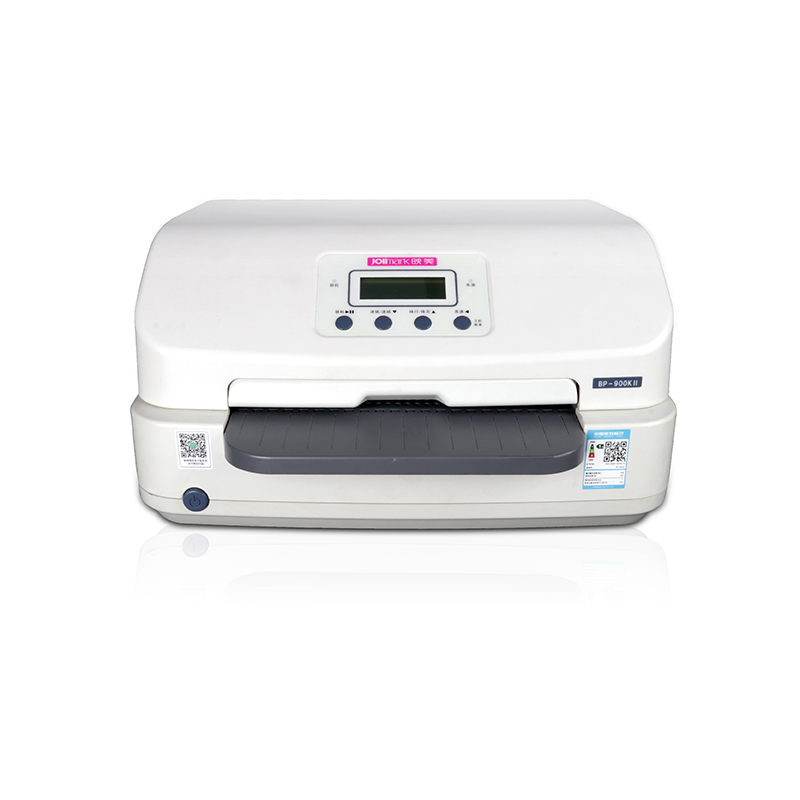
驱动程序下载
请选择适合您操作系统的驱动程序:
Windows 驱动
JMCloudPrintSetup JMPrinterManagerSetup Print4inch_setup.V1.0.9 FP790KDriverV1.0产品介绍
映美(Jolimark)作为国内领先的专业打印设备制造商,自1996年成立以来,始终致力于票据打印机、针式打印机、标签打印机及商用打印设备的研发与生产。映美打印机以其卓越的稳定性、出色的耐用性和高效的打印性能,广泛应用于银行、税务、邮政、零售、物流等多个行业领域,特别是在多联票据打印、连续纸处理等专业场景中表现出色。无论是经典的FP-790K针式打印机,还是高效的CL-200标签打印机,映美产品都以其精准的打印定位和长寿命的打印头技术赢得了用户的信赖。 要确保这些专业打印设备能够正常工作,正确安装对应的打印机驱动程序至关重要。驱动程序是连接计算机操作系统与打印硬件的桥梁,它负责将计算机生成的打印指令转换为打印机能够识别的语言。如果驱动程序不匹配、版本过旧或安装不正确,就会导致打印机无法识别、打印乱码、功能缺失或性能下降等问题。因此,了解如何快速准确地找到并安装适合自己打印机型号和操作系统的映美驱动程序,是每位映美打印机用户必须掌握的基本技能。 本指南将全面详细介绍映美打印机驱动的下载与安装方法,涵盖从官方渠道识别到不同操作系统下的安装技巧,帮助您彻底解决驱动相关问题,让您的映美打印机恢复最佳工作状态。
主要特性
- 官方驱动安全可靠:所有驱动均来自映美官方网站,确保无病毒、无捆绑软件,保证系统安全
- 全面兼容各系统:支持Windows XP/Vista/7/8/10/11及Mac OS等多个操作系统版本
- 型号覆盖广泛:涵盖映美全系列针式打印机、票据打印机、标签打印机和商用打印机
- 驱动类型齐全:提供标准驱动、通用驱动和专用驱动,满足不同用户需求
- 详细安装指导:提供图文并茂的安装步骤,即使是电脑新手也能轻松完成
安装指南
- 步骤1:下载完成后,右键点击驱动安装包,选择“以管理员身份运行”以确保有足够权限完成安装
- 步骤2:按照安装向导提示逐步操作,通常包括选择安装语言、接受许可协议、选择安装路径等
- 步骤3:在安装类型选择界面,建议选择“典型安装”或“推荐安装”,这样会自动安装所有必要组件
- 步骤4:当提示连接打印机时,请确保打印机电源已打开并通过USB线缆或网络与计算机正确连接
- 步骤5:安装完成后重启计算机,然后打印测试页验证驱动是否正常工作。如遇问题,可尝试重新安装或检查连接
常见问题解答
Q: 如何在Windows 10系统下安装映美FP-790K打印机驱动?
A: 首先从映美官网下载专为Windows 10设计的FP-790K驱动,下载后解压文件,右键点击安装程序选择“以管理员身份运行”,按照向导完成安装。如果系统自动安装了错误驱动,需先进入“设备管理器”卸载现有驱动,再安装官方驱动。
Q: 映美官网找不到对应型号的驱动怎么办?
A: 可尝试以下方法:1) 使用映美通用驱动程序;2) 联系映美官方客服提供驱动;3) 寻找型号相近的驱动尝试兼容安装;4) 在设备管理器中通过硬件ID搜索匹配的驱动。
Q: 安装驱动后打印机仍无法正常工作如何解决?
A: 请按以下步骤排查:1) 检查打印机电源和连接线;2) 确认打印机是否为默认打印机;3) 重启打印后台处理器服务;4) 卸载驱动后重新安装;5) 尝试使用系统自带的故障排除工具;6) 检查防火墙或安全软件是否阻止了打印服务。