映美 fp-8800k 打印机驱动下载
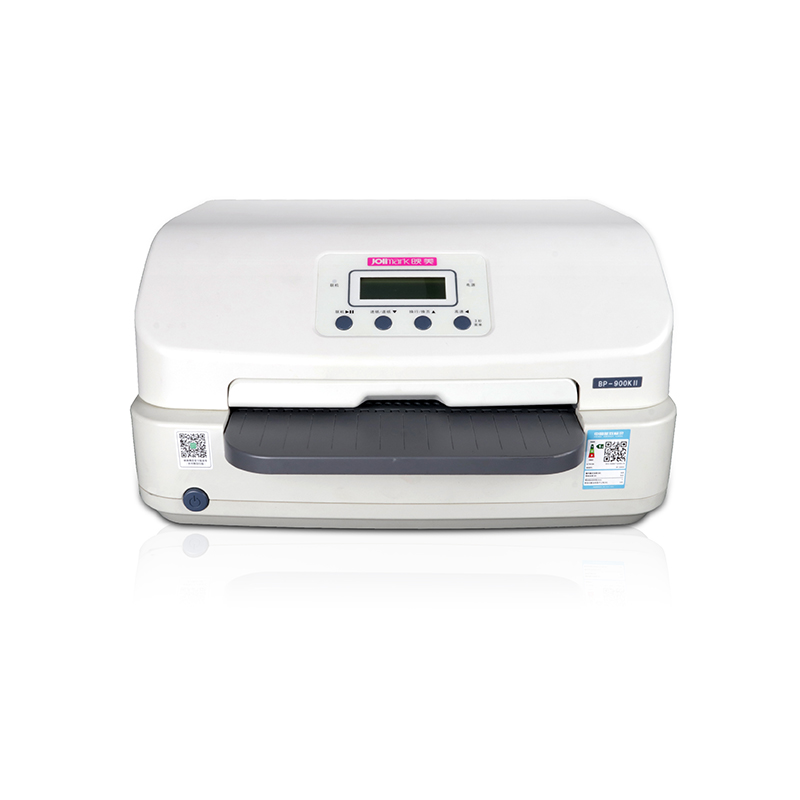
驱动程序下载
请选择适合您操作系统的驱动程序:
Windows 驱动
JMCloudPrintSetup JMPrinterManagerSetup Print4inch_setup.V1.0.9 FP-8800KV1.3 FP-8800K_ENDriverV1.02 Jolimark24pinprinterV1.2产品介绍
映美(Jolimark)作为国内领先的专业打印设备制造商,自1996年成立以来,始终专注于票据打印机、针式打印机、标签打印机及商用打印解决方案的研发与生产。映美打印机以其卓越的耐用性、稳定的输出性能和高效的打印速度,广泛应用于银行、税务、邮政、零售、物流及企业办公等领域。无论是处理多联复写票据的映美针式打印机(如经典型号FP-8800K),还是专为零售业设计的映美票据打印机,或是满足物流标签打印需求的映美标签打印机,其核心运行都离不开正确的驱动程序。驱动程序是连接计算机操作系统与打印硬件的桥梁,确保打印指令准确传输,是实现高质量打印、发挥打印机全部功能(如自动切纸、状态监控、字体设置)的基础。若驱动未正确安装或版本过时,可能导致打印机无法识别、打印乱码、功能缺失或系统兼容性问题。因此,准确下载并安装与您的映美打印机型号及操作系统(如Windows 10、Win7、XP或macOS)完全匹配的驱动程序,是保障打印工作顺畅的第一步。
主要特性
- 广泛的型号兼容性:支持映美全系列针式、票据、标签打印机驱动下载,如FP-8800K、GP-800、LP-1000等主流型号。
- 多操作系统支持:提供映美打印机Windows 10驱动、Win7驱动、XP驱动及Mac驱动,覆盖新旧操作系统平台。
- 官方驱动安全保障:所有驱动均源自映美官网驱动下载中心或官方服务支持页面,确保文件纯净、无病毒且经过严格测试。
- 详细的分类导航:官网按打印机类型(针式、票据、标签)、系列或型号进行驱动分类,方便用户快速定位所需驱动。
- 万能驱动备用方案:针对老旧型号或特殊系统环境,提供映美万能驱动作为备选,提高驱动匹配成功率。
安装指南
- 步骤1:下载驱动文件并解压。从官网下载的驱动通常是压缩包(ZIP或RAR格式),请先将其解压到指定文件夹。
- 步骤2:连接打印机并开启电源。使用USB数据线将映美打印机与电脑连接,并确保打印机电源已打开。
- 步骤3:运行安装程序。进入解压后的文件夹,双击运行Setup.exe或Install.exe安装程序(或以管理员身份运行)。
- 步骤4:按照安装向导操作。跟随屏幕提示,选择安装语言、同意许可协议,并按照指引完成驱动安装。系统可能会自动检测并匹配打印机型号。
- 步骤5:验证安装并测试打印。安装完成后,在Windows的“设备和打印机”列表中检查是否已正确识别您的映美打印机。最后,打印一份测试页(如记事本中的简单文档)以确认驱动工作正常。
常见问题解答
Q: 在映美官网找不到我打印机型号的驱动怎么办?
A: 首先,请再次确认打印机型号标识(通常在机身前面板或底部标签上)。若官网确实没有,可尝试下载对应系列的“映美万能驱动”,它设计用于兼容多数型号。若仍无法解决,请联系映美官方客服(官网通常提供400电话或在线客服)获取专属驱动或进一步指导。
Q: 安装驱动时系统提示“无法验证驱动程序”或安装失败,如何解决?
A: 这通常与操作系统安全设置或驱动签名有关。对于Windows 10/11,可尝试暂时禁用驱动程序强制签名:进入“设置”->“更新与安全”->“恢复”->“高级启动”下的“立即重新启动”,重启后选择“疑难解答”->“高级选项”->“启动设置”->“重启”->按7键禁用驱动签名强制。然后重新安装驱动。同时确保以管理员身份运行安装程序。
Q: 映美打印机驱动在Mac系统上如何安装?
A: 访问映美官网驱动下载页面,使用筛选功能选择“Mac”操作系统,找到对应您打印机型号的映美Mac驱动(通常为.dmg或.pkg格式)。下载后,双击.dmg文件挂载镜像,然后运行内部的.pkg安装程序,按照Mac系统的安装向导步骤完成即可。安装后,在“系统偏好设置”->“打印机与扫描仪”中添加打印机,系统通常会自动识别已安装的映美驱动。