映美 fp-8800kii 打印机驱动下载
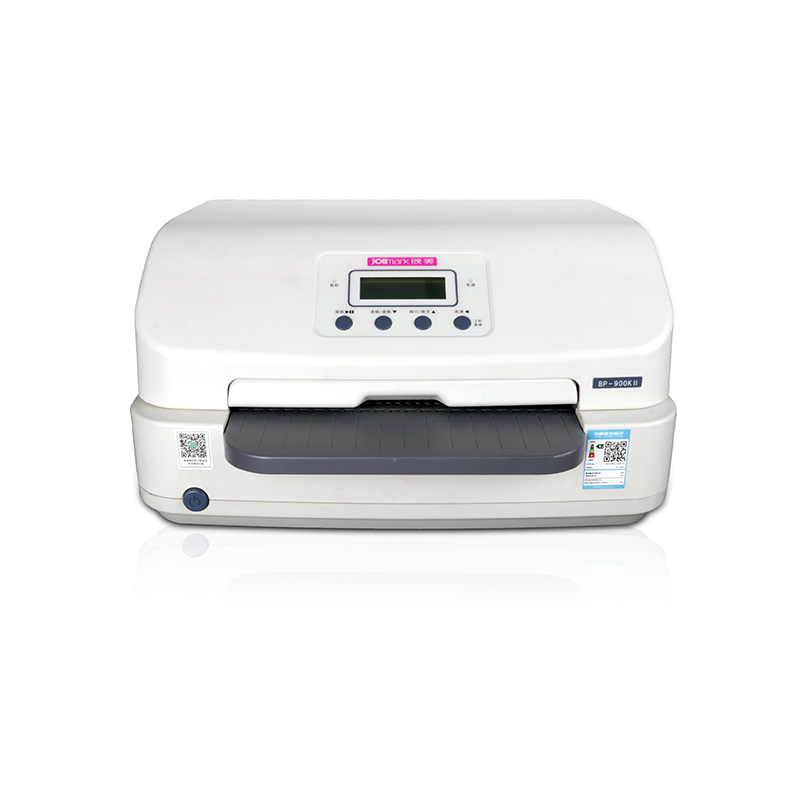
驱动程序下载
请选择适合您操作系统的驱动程序:
Windows 驱动
JMCloudPrintSetup JMPrinterManagerSetup Print4inch_setup.V1.0.9 FP8800KIIDriverV1.1产品介绍
映美(Jolimark)作为国内领先的商用打印设备及解决方案提供商,自成立以来,始终专注于票据打印、标签打印、条码打印及云打印等专业领域。其产品线覆盖了针式打印机、热敏打印机、条码打印机、票据打印机等多种类型,广泛应用于银行、税务、邮政、零售、物流、医疗等行业。映美打印机以其卓越的耐用性、稳定的打印性能和对各类专业票据、标签的良好兼容性而著称,是国内许多企业和机构在处理日常票据、单据、报表等打印任务时的首选品牌。无论是经典的映美FP-8800KII针式打印机,还是高效的映美LP-1000系列标签打印机,其稳定可靠的品质都赢得了用户的广泛信赖。然而,要让这些优秀的硬件设备在您的电脑上完美运行,一个关键的前提就是正确安装与之匹配的驱动程序。驱动程序是连接计算机操作系统与打印机硬件的桥梁,它负责将计算机发出的打印指令“翻译”成打印机能够识别的语言。如果驱动程序缺失、版本过旧或不匹配,就会导致打印机无法被识别、打印乱码、功能缺失等一系列问题。因此,『映美打印机驱动下载』是每一位映美打印机用户在设备连接与使用过程中必须掌握的核心技能。本指南将为您详细解析如何通过官方及可靠的渠道,快速、准确地为您的映美打印机找到并安装正确的驱动程序,涵盖从Windows XP到Windows 11,乃至macOS等主流操作系统,确保您的打印工作顺畅无阻。
主要特性
- 广泛的设备兼容性:支持映美全系列针式、票据、标签及热敏打印机,如FP-8800KII, LP-1000等经典型号。
- 多操作系统支持:提供从Windows XP, Vista, Win7, Win8, Win10到最新的Windows 11以及macOS系统的驱动程序下载。
- 官方安全保证:所有驱动均推荐从映美官方网站(Jolimark)下载,确保来源纯净、无病毒木马,保障系统安全。
- 详细的版本分类:官网提供清晰的驱动分类,用户可根据打印机具体型号和操作系统版本进行精准筛选,避免下错。
- 简易的安装流程:驱动包通常附带详细的安装说明或采用一键安装设计,即便是电脑新手也能轻松完成驱动安装与配置。
安装指南
- 步骤一:准备工作。在安装新驱动前,建议先卸载旧版本驱动。可通过“控制面板”->“程序和功能”(或“卸载程序”)找到旧的映美打印机驱动并将其卸载。同时,请确保打印机电源已关闭。
- 步骤二:运行安装程序。找到您下载的驱动文件。如果是.exe文件,直接双击运行;如果是.zip压缩包,请先解压到一个文件夹中,然后运行其中的Setup.exe或Install.exe程序。
- 步骤三:遵循安装向导。启动安装程序后,将出现驱动安装向导界面。请仔细阅读每一步的提示,通常只需点击“下一步”、“同意许可协议”、“安装”等按钮即可。安装过程中,系统可能会提示您连接打印机,此时请打开打印机电源,并确保USB数据线已牢固连接。
- 步骤四:完成安装与重启。驱动文件复制完成后,安装程序会提示安装成功。有时会建议您重启计算机,以使驱动完全生效。请根据提示决定是否立即重启。
- 步骤五:测试打印。计算机启动完成后,进入“控制面板”->“设备和打印机”(或“打印机和扫描仪”),查看您的映美打印机是否已正确列出并设置为默认打印机。尝试打印一份测试页或一个文档,以验证驱动安装是否成功,所有功能是否正常。
常见问题解答
Q: 问题1:我在映美官网找不到我打印机型号的驱动,怎么办?
A: 答:首先,请再次仔细核对打印机机身上的型号标签,确保输入完全正确,包括后缀字母。如果确认型号正确但仍找不到,可能是因为该型号较老,官网已不再维护其驱动。您可以尝试:1) 联系映美官方客服,提供具体型号寻求帮助;2) 在驱动下载页面查找是否有通用的“映美万能驱动”或“统一驱动”,这类驱动通常能兼容多个旧型号;3) 在大型、可信的第三方驱动网站搜索,但需注意文件安全。
Q: 问题2:安装驱动时,系统提示“无法验证驱动程序发布者”或安装失败,如何解决?
A: 答:这通常与操作系统安全设置或驱动签名有关。解决方法:1) 确保您从映美官网下载的是最新版本的驱动,新版驱动通常已获得微软数字签名。2) 尝试以管理员身份运行安装程序(右键点击安装文件,选择“以管理员身份运行”)。3) 对于Windows系统,您可以暂时禁用驱动程序强制签名(方法因Windows版本而异,可在网上搜索具体步骤),但完成安装后建议重新启用以保障系统安全。
Q: 问题3:驱动安装成功后,打印机仍然无法打印或打印乱码,可能是什么原因?
A: 答:出现此问题,可能原因及排查步骤:1) **连接问题**:检查USB数据线是否插紧,尝试更换一个USB接口或数据线。2) **打印机状态**:确认打印机电源已开,无卡纸或缺纸等错误状态。3) **默认打印机设置**:在系统中确认已将该映美打印机设置为“默认打印机”。4) **驱动不匹配**:虽然安装成功,但驱动版本可能与您的打印机型号或操作系统不完全兼容。建议卸载当前驱动,重新从官网下载最匹配的版本安装。5) **端口选择**:检查打印机属性中的端口设置是否正确(通常是USB001或DOT4等虚拟端口)。如果问题依旧,建议联系映美官方技术支持。