映美 fp5650 打印机驱动下载
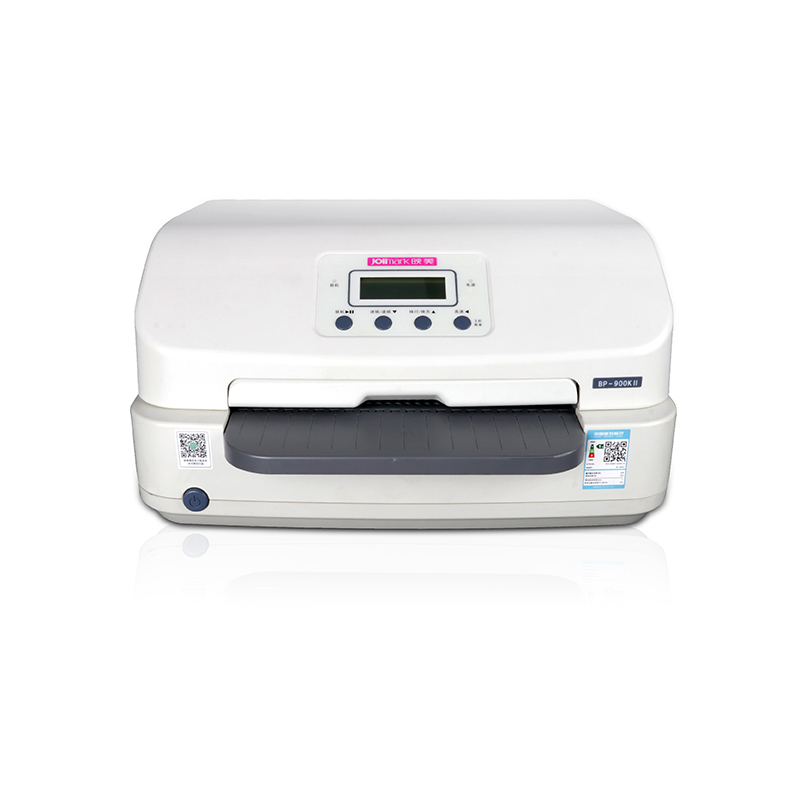
驱动程序下载
请选择适合您操作系统的驱动程序:
Windows 驱动
JMCloudPrintSetup JMPrinterManagerSetup Print4inch_setup.V1.0.9 FP5650DriverV1.0产品介绍
映美(Jolimark)作为国内领先的商用打印设备及解决方案提供商,自1996年成立以来,一直专注于票据打印机、针式打印机、标签打印机等专业打印设备的研发与制造。映美打印机以其卓越的稳定性、出色的打印兼容性以及完善的售后服务,在银行、税务、邮政、零售、物流等多个行业领域赢得了广泛的信赖和口碑。无论是处理日常的票据打印、多联复写单据,还是高强度的标签打印任务,映美打印机都能提供高效、可靠的解决方案。 驱动程序是连接计算机与映美打印机的核心桥梁,其重要性不言而喻。一个正确、匹配的驱动程序能确保打印机发挥全部性能,实现精准的打印控制,避免出现乱码、格式错乱或无法识别设备等问题。尤其对于仍在广泛使用的Windows XP、Windows 7等旧版操作系统,以及较新的Windows 10/11和macOS系统,找到并安装对应的官方驱动是保证打印工作顺畅的第一步。本文旨在为用户提供一个全面、清晰、零障碍的映美打印机驱动下载与安装指南,覆盖从官网寻找到故障排除的全过程,帮助您快速解决驱动难题。
主要特性
- 官方正版驱动,安全无病毒
- 全面兼容Windows XP/Vista/7/8/10/11及macOS系统
- 支持映美全系列针式、票据、标签打印机型
- 驱动包内含完整安装向导,操作简便
- 定期更新,确保与新操作系统兼容
安装指南
- **步骤一:准备工作**:确保打印机与电脑已通过USB线缆正确连接,并开启打印机电源。如果之前安装过旧版本驱动,建议先将其卸载。
- **步骤二:运行安装程序**:找到已下载的驱动安装文件。如果是.exe文件,直接双击运行;如果是.zip压缩包,请先解压到一个文件夹,再运行其中的Setup.exe或Install.exe程序。
- **步骤三:遵循安装向导**:启动安装程序后,将出现驱动安装向导界面。请仔细阅读每一步的提示,通常只需点击“下一步”、“同意许可协议”等按钮即可。安装程序会自动检测连接的打印机。
- **步骤四:完成安装与测试**:当向导提示安装成功时,点击“完成”。随后,进入电脑的“设备和打印机”设置界面,检查您的映美打印机是否已正确列出并显示为“就绪”状态。最后,打印一份测试页以验证驱动是否正常工作。
- **步骤五:故障排查**:如果安装失败或打印机无法识别,请检查USB连接线、尝试更换USB端口、以管理员身份重新运行安装程序,或重启电脑和打印机后再次尝试安装。
常见问题解答
Q: 如何在Windows 10系统上安装映美针式打印机驱动?
A: 首先,确保您从映美官网下载了适用于Windows 10(注意32位或64位版本)的对应型号驱动。下载后,右键点击安装程序,选择“以管理员身份运行”,然后严格按照安装向导的步骤操作。安装过程中,系统可能会弹出安全提示,请选择“安装”或“允许”以继续。安装完成后,在设置中添加打印机即可。
Q: 我的操作系统是Windows XP,还能找到映美打印机的驱动吗?
A: 可以。虽然Windows XP已是停止支持的系统,但映美官网的驱动下载中心通常仍保留了对主流型号在XP系统下的驱动支持。您只需在官网下载页面准确选择您的打印机型号,并在操作系统筛选栏中选择“Windows XP”,即可找到并下载对应的驱动。
Q: 下载驱动时,应该选择“一体包”还是“基本驱动”?
A: 推荐下载“一体包”或“完整驱动包”。它通常包含了核心驱动程序、状态监视器、配置工具和必要的辅助文件,功能更全面,能提供更好的打印体验和故障诊断能力。“基本驱动”可能只包含最核心的打印功能,适用于对功能要求极简的环境。