映美 fp8250 打印机驱动下载
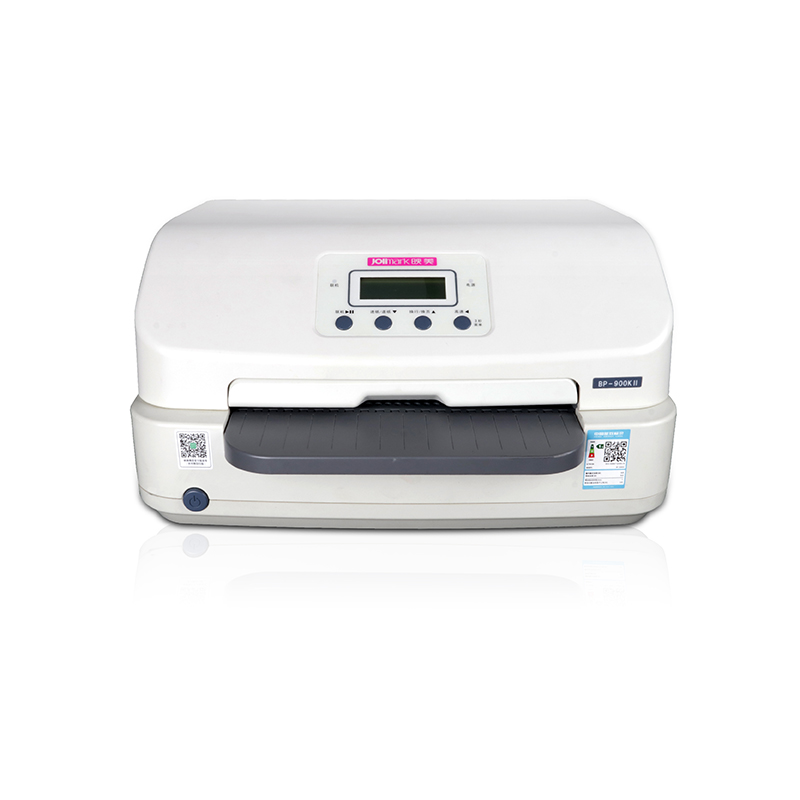
驱动程序下载
请选择适合您操作系统的驱动程序:
Windows 驱动
JMCloudPrintSetup JMPrinterManagerSetup Print4inch_setup.V1.0.9 FP8250DriverV1.0产品介绍
映美(Jolimark)作为国内领先的商用打印设备及解决方案提供商,自1996年成立以来,一直专注于票据、标签、条码及办公文档打印领域。映美打印机以其卓越的耐用性、稳定的性能和高性价比,广泛应用于银行、税务、邮政、零售、物流及企业办公等众多行业。其产品线覆盖了针式打印机、热敏/热转印票据打印机、标签打印机等多种类型,能够满足不同场景下的专业打印需求。 驱动程序是连接计算机与映美打印机的核心桥梁,它确保了操作系统能够正确识别打印机硬件,并精确翻译打印指令。无论是进行多联票据打印、高速标签打印还是日常文档输出,正确的驱动程序都是保障打印质量、发挥打印机全部功能的基础。对于像映美FP-8250、FP-530K+等经典机型,以及更新的智能打印设备,用户都需要根据自己使用的具体打印机型号和计算机操作系统(如Windows 10, Windows 7, XP或macOS)来下载并安装对应的驱动程序。一个匹配且最新的驱动,能有效解决打印乱码、无法识别设备、功能缺失等常见问题,提升工作效率。
主要特性
- 广泛的型号兼容性:支持映美全系列针式、票据、标签打印机驱动下载
- 多操作系统支持:提供从Windows XP到Windows 11以及macOS的各类系统驱动
- 官方渠道保障:所有驱动均链接至映美官方网站,确保安全无病毒
- 详细的分类导航:按打印机类型和操作系统清晰分类,方便用户快速定位
- 附赠安装教程与常见问题解答,提供一站式解决方案
安装指南
- 步骤1:下载完成后,如果是.zip压缩包,请先将其解压到一个指定文件夹;如果是.exe文件,则直接双击运行。
- 步骤2:运行安装程序。对于.exe文件,通常会弹出安装向导,请按照屏幕提示点击“下一步”、“同意许可协议”等。对于解压后的文件,请寻找名为“Setup.exe”或“Install.exe”的程序并运行。
- 步骤3:连接打印机。在安装过程中,向导可能会提示您连接打印机。请确保您的映美打印机电源已打开,并通过USB数据线或网络(根据您的连接方式)与电脑正确连接。
- 步骤4:跟随向导完成安装。安装程序会自动检测设备并安装相应的驱动程序。过程中请勿断开打印机连接或关闭计算机。
- 步骤5:验证安装。安装完成后,建议打印一份测试页进行验证。您可以在“控制面板”->“设备和打印机”中找到新安装的映美打印机图标,右键点击并选择“打印机属性”,然后点击“打印测试页”。
常见问题解答
Q: 我在官网上找不到我的打印机型号对应的驱动,特别是对于Windows 10/11系统,该怎么办?
A: 如果官网没有直接提供您型号的新系统驱动,可以尝试以下方法:1) 查看该型号是否提供通用的“映美万能驱动”,这种驱动通常能兼容多个型号和系统。2) 尝试下载并安装型号相近的更新型号的驱动,有时具有向下兼容性。3) 尝试在安装向导中,以“兼容模式”运行旧版本的驱动安装程序。4) 直接联系映美官方客服,获取最准确的技术支持。
Q: 安装驱动时,系统提示“无法验证驱动程序出版商”或安装失败,应如何解决?
A: 这通常是由于驱动程序未获得微软的数字签名认证所致,尤其在较新的Windows系统上常见。解决方法:1) 在出现提示时,选择“始终安装此驱动程序软件”。2) 如果不行,可以尝试暂时禁用驱动强制签名:在Windows设置中,找到“更新与安全”->“恢复”->“高级启动”下的“立即重新启动”,在启动设置页面选择“禁用驱动程序强制签名”。完成后再次尝试安装。请注意,此操作需谨慎,并确保驱动来源绝对安全。
Q: 我的操作系统是macOS,如何下载和安装映美Mac驱动?
A: 映美部分型号的打印机支持macOS系统。您同样需要访问映美官网的驱动下载页面,在筛选或搜索时,务必选择操作系统为“Mac OS”或“macOS”。下载得到的文件可能是.dmg格式。安装步骤通常为:1) 双击下载的.dmg文件将其打开。2) 将里面的.pkg安装包文件拖拽到“应用程序”文件夹,或直接双击.pkg文件运行安装向导。3) 按照屏幕指示完成安装。安装后,在“系统偏好设置”->“打印机与扫描仪”中添加您的映美打印机即可。