映美 fp8550 打印机驱动下载
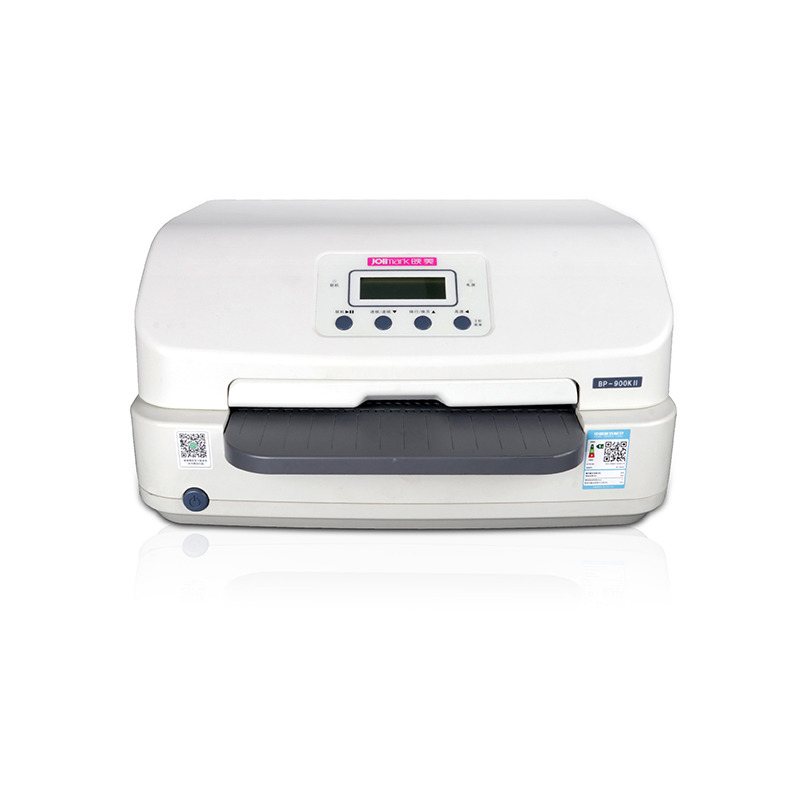
驱动程序下载
请选择适合您操作系统的驱动程序:
Windows 驱动
JMCloudPrintSetup JMPrinterManagerSetup Print4inch_setup.V1.0.9 FP8550DriverV1.1产品介绍
映美(Jolimark)作为国内领先的商用打印设备及解决方案提供商,自1996年成立以来,一直专注于票据、标签、条码及办公打印领域,其产品以卓越的稳定性、出色的打印兼容性和完善的售后服务赢得了广大企业用户、政府机构及个体工商户的信赖。映美打印机系列覆盖了针式打印机、热敏/热转印票据打印机、标签打印机等多种类型,广泛应用于银行、税务、邮政、零售、物流、医疗等行业,是处理各类票据、报表、标签和单据的专业之选。 驱动程序是连接计算机与映美打印机的核心桥梁,它确保了操作系统能够准确识别打印机硬件并向其发送正确的打印指令。无论是新购打印机后的初次设置,还是在重装系统、升级操作系统(如从Windows 7升级到Windows 10)后,正确下载并安装与您的打印机型号及操作系统完全匹配的驱动程序,是保证打印机正常工作的首要前提。一个合适的驱动不仅能解锁打印机的全部功能(如多联复印、特定纸张尺寸设置、高速打印模式等),还能有效避免打印乱码、无法识别设备、功能缺失等常见问题。因此,通过官方或可信渠道进行‘映美打印机驱动下载’至关重要,它能保障您设备的长期稳定运行。
主要特性
- 广泛的型号兼容性:支持映美全系列针式、票据、标签打印机,如经典的FP-530K+、FP-8500KII、FP-8550等型号。
- 多操作系统支持:提供从Windows XP、Windows 7到最新的Windows 10/11以及macOS的驱动程序,满足不同用户平台需求。
- 官方安全保证:通过映美官方网站下载的驱动均经过严格测试,无病毒、无插件,确保系统安全稳定。
- 驱动类型齐全:不仅提供特定型号的专用驱动,还提供通用的票据打印机驱动或万能驱动,以应对某些特殊或老旧型号的驱动匹配问题。
- 用户友好设计:驱动安装界面简洁明了,向导式安装步骤让即使是非专业用户也能轻松完成安装与配置。
安装指南
- 步骤1:准备工作。在安装新驱动前,如果电脑上已存在旧版本驱动,建议先将其卸载。同时,请确保打印机电源已关闭,但USB连接线(如使用)已连接到电脑。
- 步骤2:运行安装程序。找到您下载的驱动程序文件(通常是一个.exe可执行文件或.zip压缩包)。如果是.exe文件,直接双击运行;如果是.zip文件,请先解压到指定文件夹,再运行其中的Setup.exe或Install.exe文件。
- 步骤3:遵循安装向导。启动安装程序后,将出现驱动安装向导界面。请仔细阅读每一步的提示,点击“下一步”、“同意”或“安装”等按钮。在安装类型选择上,若无特殊需求,选择“典型安装”即可。
- 步骤4:连接打印机。当安装程序提示时,打开打印机的电源。系统通常会自动检测并识别新连接的硬件,安装程序会继续完成剩余的驱动配置工作。请确保在此过程中不要断开USB连接。
- 步骤5:验证安装并打印测试页。安装完成后,建议重启电脑。然后,进入系统的“设备和打印机”设置界面,查看新安装的映美打印机是否已列出且显示为“就绪”状态。最后,右键点击该打印机,选择“打印首选项”或“属性”,在其中找到“打印测试页”选项并执行,以确认驱动安装成功且打印机工作正常。
常见问题解答
Q: 问题1:我在映美官网找不到我的打印机型号(例如一款很老的型号)的驱动,该怎么办?
A: 答案1:对于停产或较老的打印机型号,官网可能不再提供直接的驱动下载。您可以尝试以下方法:1) 使用映美官方提供的“通用票据打印机驱动”或“万能驱动”,它们通常兼容大部分老旧型号。2) 联系映美官方客服或技术支持,提供您的打印机具体型号和序列号,他们可能会通过邮件或其他方式为您提供存档的驱动。3) 在安装新驱动时,尝试让Windows系统自动搜索更新驱动,有时系统自带的驱动库可能包含兼容驱动。
Q: 问题2:驱动安装过程中,系统提示“无法验证驱动程序出版商”或安装失败,如何解决?
A: 答案2:此提示通常与Windows系统的数字签名验证有关。解决方法:1) 确保您是从映美官网下载的驱动,官方的驱动通常是经过签名的。2) 如果是Windows 10/11,可以尝试暂时禁用驱动程序强制签名:进入“设置”->“更新与安全”->“恢复”->“高级启动”下的“立即重新启动”,在启动设置页面选择“禁用驱动程序强制签名”。3) 以管理员身份运行安装程序。右键点击安装文件,选择“以管理员身份运行”。4) 检查您的操作系统位数(32位或64位)与所下载的驱动是否匹配。
Q: 问题3:安装驱动后,打印机可以正常识别,但打印出来是乱码或空白页,是什么原因?
A: 答案3:打印乱码或空白页通常由以下原因导致:1) 驱动不匹配:您安装的驱动可能与您的打印机型号或操作系统不完全兼容。请务必从官网下载对应型号和系统版本的驱动。2) 端口选择错误:在打印机属性中,检查打印机使用的端口是否正确(例如,USB线连接应选择对应的USB虚拟端口,而非LPT1等)。3) 数据线问题:尝试更换一条质量可靠的USB打印线缆。4) 打印机语言设置:某些针式打印机需要设置正确的控制语言(如ESC/P-K),您可以在打印机的“属性”->“设备设置”或“高级”选项中检查并调整。