映美 fp8570 打印机驱动下载
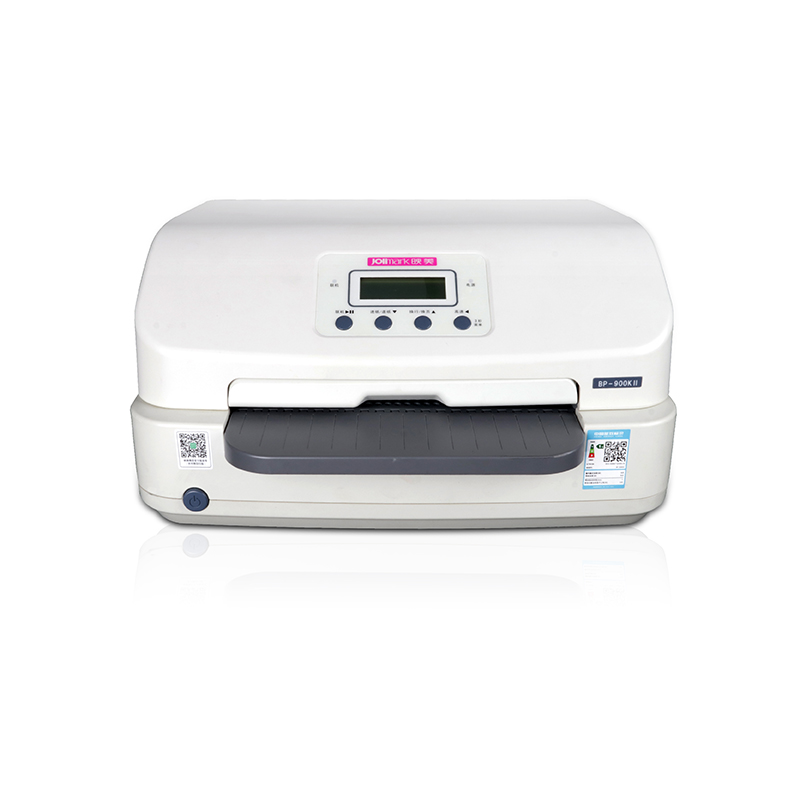
驱动程序下载
请选择适合您操作系统的驱动程序:
Windows 驱动
JMCloudPrintSetup JMPrinterManagerSetup Print4inch_setup.V1.0.9 FP8570DriverV1.0产品介绍
映美(Jolimark)作为国内领先的商用打印设备及解决方案提供商,自1996年成立以来,一直致力于为各行各业用户提供稳定、高效的打印产品。映美打印机以其卓越的耐用性、出色的打印兼容性和专业的行业适应性而闻名,尤其在票据打印、标签打印、存折证本打印以及多联复写单据打印等专业领域,映美针式打印机和票据打印机是众多企业、银行、税务、物流和零售门店的首选设备。无论是处理日常的办公文档,还是应对复杂的多联票据或高强度连续作业,映美打印机都能提供可靠的性能支持。然而,要让这些功能强大的硬件设备在您的电脑上完美运行,一个关键前提就是正确安装与之匹配的驱动程序。驱动程序是连接计算机操作系统与打印机硬件的桥梁,它负责将您发出的打印指令“翻译”成打印机能够识别和执行的信号。如果驱动程序缺失、版本过旧或与操作系统不兼容,就会导致打印机无法被识别、打印乱码、功能缺失甚至系统蓝屏等一系列问题。因此,无论是新购机后的初次设置,还是重装系统、升级操作系统(例如从Windows 7升级到Windows 10)后,『映美打印机驱动下载』都是您必须完成的首要步骤。本指南将为您详细解析如何通过官方及可靠渠道,快速、准确地找到并安装适合您打印机型号和操作系统的驱动程序。
主要特性
- 广泛的型号兼容性:覆盖映美全系列针式、票据、标签及部分激光/喷墨打印机型号,如经典的FP-530KII、FP-5800KII、FP-8570等。
- 多操作系统支持:提供对Windows XP/Vista/7/8/10/11(32位及64位)、Windows Server以及macOS等多种操作系统的驱动支持。
- 官方驱动保障:所有驱动均推荐从映美官方网站下载,确保来源纯净、安全无病毒,并与硬件完全匹配。
- 详细的分类指引:官网按打印机系列(如票据打印机系列、针式打印机系列)和具体型号进行分类,方便用户快速定位。
- 附加工具与文档:部分驱动下载页面还提供固件升级工具、用户手册、设置指南等增值资源,帮助用户更好地使用和维护设备。
安装指南
- 步骤一:解压驱动文件。找到下载的驱动压缩包,右键点击并选择“解压到当前文件夹”或使用解压软件(如WinRAR, 7-Zip)进行解压。您将得到一个包含安装程序(.exe)或驱动信息文件(.inf)的文件夹。
- 步骤二:运行安装程序。进入解压后的文件夹,寻找名为“Setup.exe”、“Install.exe”或类似的可执行文件。双击运行它。这是最简便的安装方式,安装向导将引导您完成后续步骤。如果文件夹中没有可执行的安装程序,请继续下一步。
- 步骤三:通过设备管理器安装(适用于.inf文件)。如果驱动包内没有自动安装程序,您需要通过设备管理器手动安装。首先,用USB数据线将打印机连接到电脑并开启打印机电源。然后,在Windows搜索框中输入“设备管理器”并打开它。在“其他设备”或“打印队列”下找到带有黄色感叹号的未知设备(即您的打印机),右键点击它,选择“更新驱动程序”。
- 步骤四:浏览计算机以查找驱动程序。在弹出的窗口中,选择“浏览我的电脑以查找驱动程序”。然后点击“浏览”,定位到您刚才解压出来的驱动文件夹,勾选“包括子文件夹”,点击“下一步”。
- 步骤五:完成安装。Windows系统将自动在您指定的文件夹中搜索并安装合适的驱动程序。安装成功后,系统会提示“已成功安装设备驱动程序”。此时,您的打印机应该会出现在系统的“设备和打印机”列表中,即可正常使用。
常见问题解答
Q: 问题1:我在映美官网找不到我的打印机型号的驱动,或者没有我操作系统(如最新的Windows 11)的版本,该怎么办?
A: 答:首先,请再次核对打印机型号是否输入准确。如果确认官网没有,可以尝试下载功能相近的系列通用驱动,或选择旧版本Windows(如Windows 10)的驱动,在兼容性模式下运行安装程序(右键点击安装程序 -> 属性 -> 兼容性 -> 以兼容模式运行这个程序)。如果仍无法解决,建议直接联系映美官方客服,提供您的打印机型号和序列号,寻求技术支持人员提供专用的驱动程序。
Q: 问题2:安装驱动时,系统提示“驱动程序无法使用”或“哈希值验证失败”,这是什么原因?
A: 答:这通常是由于驱动程序没有数字签名,或者其数字签名与Windows系统不兼容所致,尤其是在较新的Windows 10/11系统上。解决方法:您可以尝试临时禁用驱动强制签名。具体操作是:在Windows设置中进入“更新与安全” -> “恢复” -> “高级启动”下的“立即重新启动” -> 重启后选择“疑难解答” -> “高级选项” -> “启动设置” -> 点击“重启” -> 按数字键“7”选择“禁用驱动程序强制签名”。重启后再次尝试安装驱动。请注意,此操作会降低系统安全级别,安装完成后建议恢复正常设置。
Q: 问题3:驱动安装成功后,打印机仍然无法打印或打印出来是乱码,如何排查?
A: 答:请按以下步骤排查:1. **检查连接**:确保USB数据线连接牢固,尝试更换一个USB接口或数据线。2. **设为默认打印机**:在“设备和打印机”中,右键点击您的映美打印机图标,选择“设为默认打印机”。3. **检查打印队列**:双击打印机图标,查看是否有被暂停的打印任务或失败的文档,尝试清除所有文档后重新打印。4. **驱动匹配性**:确保下载的驱动完全对应您的打印机型号和操作系统。乱码很可能是驱动不匹配导致的。5. **打印机自检**:执行打印机自身的脱机自检页打印(方法请参考用户手册),如果自检页正常,则问题出在电脑或驱动端;如果自检页也不正常,则可能是打印机硬件故障。