映美 fpr-502k 打印机驱动下载
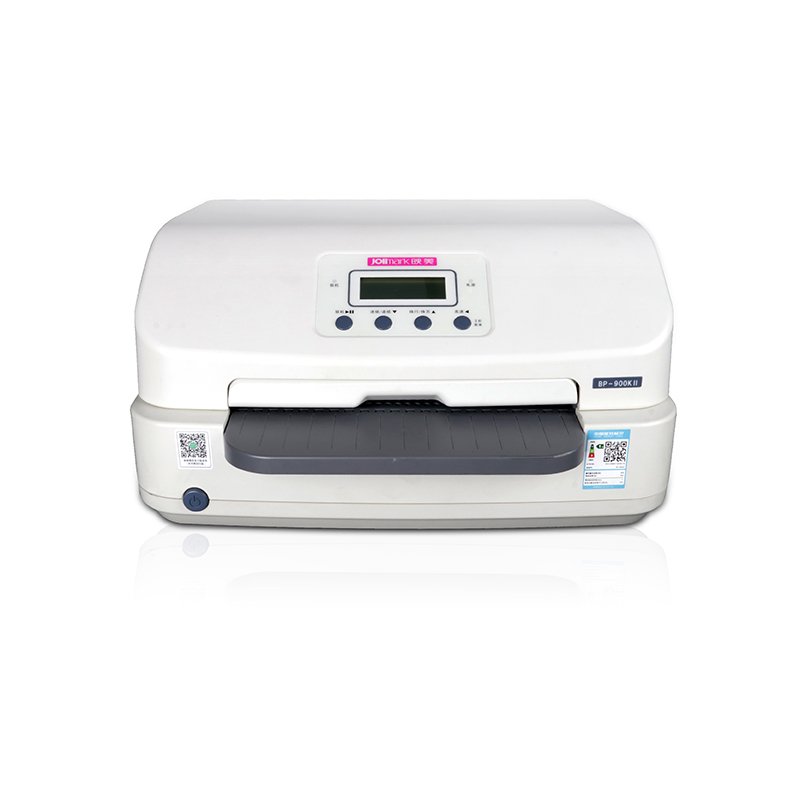
驱动程序下载
请选择适合您操作系统的驱动程序:
Windows 驱动
JMCloudPrintSetup JMPrinterManagerSetup Print4inch_setup.V1.0.9 FPR502KDriverV1.0产品介绍
映美(Jolimark)作为国内领先的商用打印设备及解决方案提供商,自1996年成立以来,一直专注于票据打印机、针式打印机、标签打印机及云打印解决方案的研发与生产。其产品以卓越的稳定性、出色的耐用性和高效的打印性能,广泛应用于银行、税务、邮政、零售、物流、医疗等多个行业领域。无论是日常的票据打印、多联复写单据,还是专业的标签打印,映美打印机都能提供可靠的硬件支持。 然而,要让打印机正常工作,驱动程序是连接计算机与打印机的关键桥梁。它负责将计算机生成的打印指令翻译成打印机能够识别的语言。没有正确的驱动程序,即使是最先进的映美打印机也无法执行打印任务。用户经常搜索的“映美打印机驱动下载”正是为了寻找与自身打印机型号和计算机操作系统完美匹配的驱动程序。无论是经典的映美FP-530KII、FP-5800KII针式打印机,还是专业的映美FPR-502K票据打印机,或者是高效的映美LP-1000S标签打印机,每一款型号都有其特定的驱动程序。 值得注意的是,驱动程序需要与计算机的操作系统兼容。因此,用户在下载前必须明确自己的系统环境,例如是使用广泛的Windows 10/11,还是经典的Windows 7,甚至是更早期的Windows XP,或者是苹果的macOS系统。选择错误的驱动版本是导致安装失败最常见的原因之一。本指南将围绕“映美官网驱动”这一最安全、最权威的渠道,为您提供一套清晰、完整的驱动下载与安装解决方案,帮助您高效解决打印难题。
主要特性
- 广泛的兼容性:全面支持Windows XP/Vista/7/8/10/11及macOS等多种操作系统,确保不同电脑环境下的稳定运行。
- 精准的型号匹配:提供从针式、票据到标签打印机的全系列驱动,用户可根据具体型号(如FP-530KII, FPR-502K)精确查找。
- 官方安全保证:通过映美官方服务支持网站下载,杜绝第三方捆绑软件和病毒风险,保障系统安全。
- 多版本驱动选择:除标准驱动外,还提供通用驱动(映美万能驱动),可兼容部分未单独列出驱动的新老型号。
- 详尽的资源支持:官网提供驱动安装手册、故障排除指南及常见问题解答,为用户提供一站式服务支持。
安装指南
- 步骤一:准备工作。确保打印机与电脑已用数据线正确连接并开启电源。将下载的驱动压缩包解压到指定文件夹(如果是.exe文件则可直接运行)。
- 步骤二:启动安装程序。进入解压后的文件夹,找到名为“Setup.exe”或“Install.exe”的可执行文件,双击运行。如果系统弹出用户账户控制提示,请选择“是”或“允许”。
- 步骤三:遵循安装向导。安装程序启动后,将出现安装向导界面。请仔细阅读每一步的提示,并点击“下一步”、“同意”或“安装”等按钮。通常建议选择“典型安装”以安装所有必要组件。
- 步骤四:完成安装并重启。安装过程结束后,向导会提示安装完成。此时,建议选择“是,立即重新启动计算机”以确保驱动程序完全加载并生效。
- 步骤五:测试打印。电脑重启后,打开“控制面板”->“设备和打印机”,查看您的映美打印机是否已正确列出并设置为默认打印机。尝试打印一份测试页或一个文档,以验证驱动安装成功。
常见问题解答
Q: 问题1:在映美官网找不到我打印机型号的驱动怎么办?
A: 答案1:首先,请再次确认打印机型号标识是否准确。如果确实找不到,可以尝试以下方案:1) 下载对应打印机系列的“通用驱动”或“映美万能驱动”;2) 访问映美官方服务支持页面,查找联系电话或在线客服,直接咨询技术支持人员获取帮助。
Q: 问题2:安装驱动时,系统提示“驱动程序无法使用”或安装失败,如何解决?
A: 答案2:这通常由以下原因导致:1) 驱动版本与操作系统不兼容,请确认下载的是对应系统版本(如Win7驱动不能在Win10上安装);2) 系统权限不足,请右键点击安装程序,选择“以管理员身份运行”;3) 旧驱动残留,建议先完全卸载旧版驱动,重启电脑后再安装新驱动。
Q: 问题3:映美打印机驱动安装成功后,仍然无法打印,可能是什么原因?
A: 答案3:驱动安装成功但无法打印,请按以下顺序排查:1) 检查打印机电源是否开启,与电脑的连接线是否插牢;2) 在系统的“设备和打印机”中,确认该打印机已被设置为“默认打印机”;3) 检查打印机是否处于“暂停打印”或“脱机使用”状态,右键点击打印机图标取消这些选项;4) 检查打印机本身是否有卡纸、缺纸或墨水/色带用尽等硬件故障提示。