映美 fpr-520k 打印机驱动下载
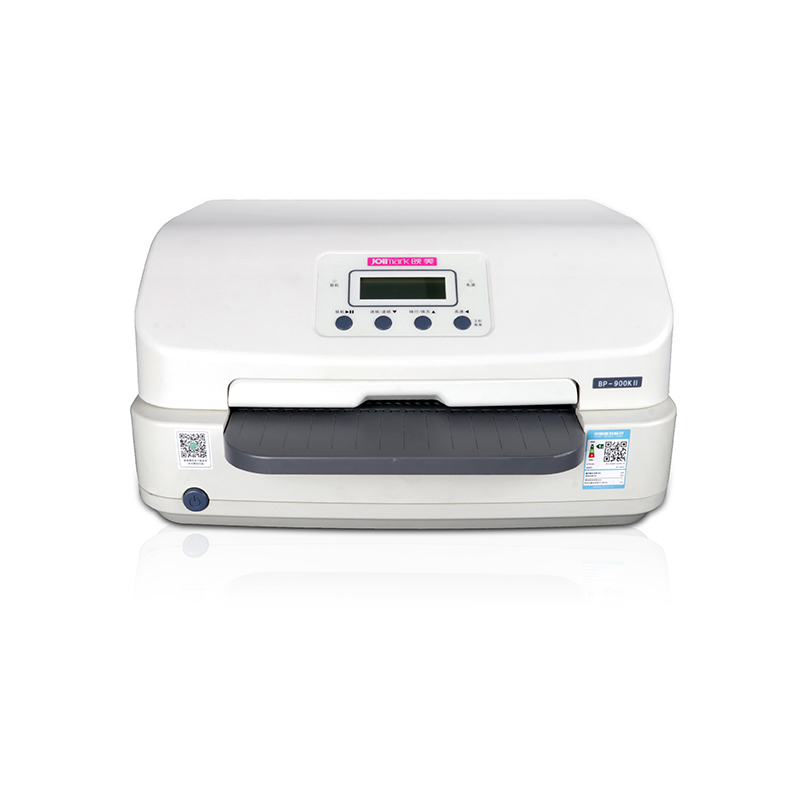
驱动程序下载
请选择适合您操作系统的驱动程序:
Windows 驱动
JMCloudPrintSetup JMPrinterManagerSetup Print4inch_setup.V1.0.9 FPR520KDriverV1.0产品介绍
映美打印机作为国内知名的打印设备品牌,专注于针式打印机、票据打印机和标签打印机的研发与生产,在商业打印领域享有盛誉。映美打印机以其卓越的耐用性、稳定的打印性能和高效的输出能力,广泛应用于银行、税务、商场、物流、医疗等多个行业。无论是日常的票据打印、多联复写纸处理,还是专业的标签打印需求,映美打印机都能提供可靠的解决方案。其产品线覆盖了从基础型到高端型的多种型号,如映美FPR-520K针式打印机、映美LP-1000标签打印机等,满足不同用户的特定需求。为确保打印机与计算机系统无缝协作,正确安装对应的映美打印机驱动程序至关重要。驱动程序是连接硬件设备与操作系统的桥梁,负责将计算机发出的打印指令翻译成打印机可识别的语言。若驱动程序缺失、过时或不兼容,可能导致打印机无法识别、打印乱码、功能受限等问题。因此,通过官方渠道下载并安装正确的映美打印机驱动,是保障打印设备正常工作的首要步骤。本指南将详细介绍映美打印机驱动的下载与安装方法,帮助用户快速解决驱动相关问题,提升打印效率。
主要特性
- 高兼容性:支持Windows XP/Vista/7/8/10/11及Mac OS等多种操作系统
- 官方安全:提供映美官网驱动下载,确保驱动程序无病毒、无捆绑软件
- 型号齐全:覆盖映美针式打印机、票据打印机、标签打印机等全系列产品
- 易于安装:提供详细的安装步骤说明,用户可轻松完成驱动配置
- 持续更新:官方定期发布驱动更新,修复已知问题并提升系统兼容性
安装指南
- 步骤1:下载完成后,右键点击驱动安装文件(通常为.exe或.zip格式),选择“以管理员身份运行”以确保权限充足。
- 步骤2:按照安装向导提示,依次同意用户协议、选择安装路径(建议使用默认路径),并点击“下一步”继续。
- 步骤3:在连接打印机环节,根据提示通过USB线缆连接打印机与电脑,或选择“稍后连接”以手动配置(部分型号需先连接设备)。
- 步骤4:系统自动检测并安装驱动,过程中可能弹出硬件安装提示,点击“始终安装此驱动程序软件”以完成驱动加载。
- 步骤5:安装完成后重启计算机,打开“设备和打印机”界面,确认映美打印机图标显示正常且无感叹号提示,即可进行测试打印。
常见问题解答
Q: 如何确认映美打印机型号?
A: 打印机型号通常标注在设备正面或底部的标签上,如“FPR-520K”。若标签磨损,可查看购买发票、包装盒或通过打印机自检报告获取(多数映美打印机支持按住某个按键开机打印自检页)。
Q: 安装驱动后打印机仍无法使用怎么办?
A: 首先检查USB连接是否牢固,尝试更换USB端口或线缆;其次在设备管理器中查看打印机是否存在黄色感叹号,若有则右键选择“更新驱动程序”;最后确保打印机电源开启且无卡纸等物理故障。若问题持续,可下载映美万能驱动尝试兼容模式安装。
Q: Windows 11系统是否兼容映美打印机?
A: 大多数映美打印机支持Windows 11系统,建议在官网下载页面的操作系统筛选栏中选择“Windows 11”或“Windows 10”(因驱动常向下兼容)。若官网未明确标注,可尝试安装Windows 10版本驱动,并以兼容模式运行安装程序。