映美 idp-2200 打印机驱动下载
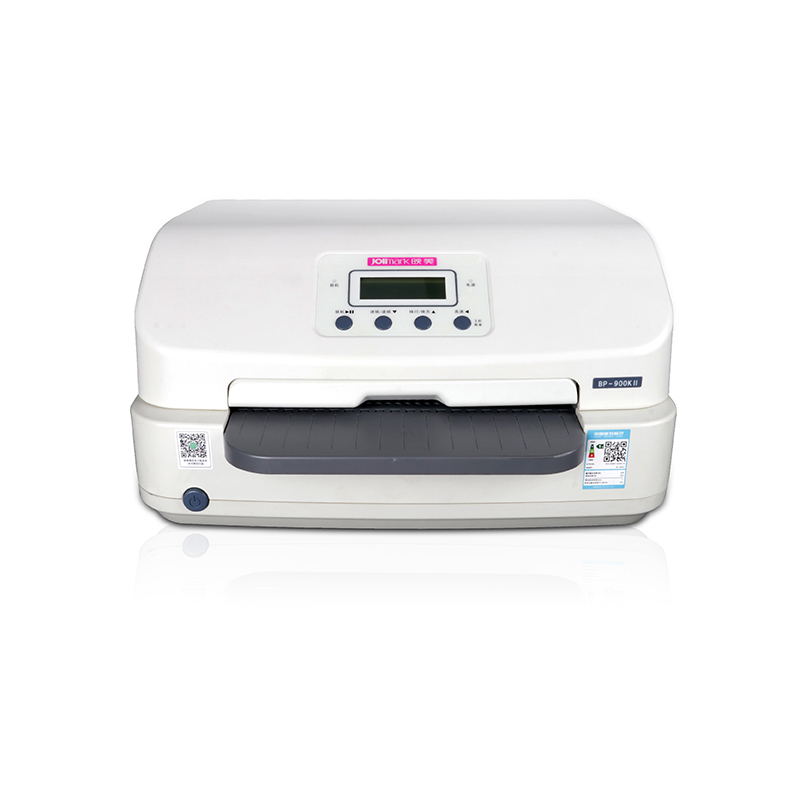
驱动程序下载
请选择适合您操作系统的驱动程序:
Windows 驱动
JMCloudPrintSetup JMPrinterManagerSetup Print4inch_setup.V1.0.9 IDP-2200DriverV1.1产品介绍
映美(Jolimark)作为国内领先的商用打印设备制造商,自1996年成立以来,始终专注于票据、标签、条码及办公文档打印技术的研发与创新。映美打印机以其卓越的稳定性、出色的耐用性和高效的打印性能,广泛应用于银行、税务、邮政、零售、物流及企业财务等专业领域。无论是处理多联复写票据的针式打印机,还是高效输出商品标签的标签打印机,或是专为零售业设计的热敏票据打印机,映美都提供了全面而可靠的解决方案。 要确保这些专业打印设备能够与计算机无缝协作,充分发挥其功能,正确安装对应的打印机驱动程序至关重要。驱动程序是连接操作系统与打印硬件的桥梁,它不仅负责传输打印指令,还决定了打印质量、速度以及特殊功能(如多联打印、标签定位、字体选择等)的正常使用。对于映美打印机用户而言,找到并安装正确的“映美打印机驱动”是启用设备的第一步,也是避免后续打印故障的关键。 本指南将围绕用户最核心的需求——‘映美打印机驱动下载’,提供一套从识别型号、选择官方渠道、匹配操作系统到完成安装的完整解决方案。我们将重点介绍如何通过映美官网(Jolimark官方服务支持)这一最安全、最权威的渠道获取驱动,并详细说明针对Windows 10、Windows 7、Windows XP乃至macOS等不同操作系统的安装要点,帮助您快速、准确地完成驱动部署,让您的映美打印机恢复高效工作状态。
主要特性
- 官方正版驱动,安全无病毒,保障系统稳定
- 全面兼容Windows 10/8/7/XP及macOS等主流操作系统
- 支持映美全系列产品,包括针式、票据、标签打印机
- 驱动包内含完整安装指南及故障排查工具
- 定期更新,确保与新系统版本和软件的兼容性
安装指南
- 步骤一:准备工作。在安装新驱动前,如果之前安装过旧版本驱动,建议先将其卸载。同时,请确保打印机电源已关闭,并暂时断开打印机与电脑的USB连接线。
- 步骤二:运行安装程序。找到您下载的驱动文件。如果是.exe文件,直接双击运行。如果是.zip压缩包,请先解压到一个文件夹,再运行其中的Setup.exe或Install.exe程序。
- 步骤三:遵循安装向导。启动安装程序后,将出现驱动安装向导界面。请仔细阅读每一步的提示,点击‘下一步’、‘同意’或‘安装’继续。安装路径通常保持默认即可。
- 步骤四:连接硬件并完成安装。当安装程序提示‘请连接设备’时,此时打开打印机的电源,并用USB线将其连接到电脑。系统会自动检测新硬件并加载刚安装的驱动程序。
- 步骤五:验证安装成果。安装完成后,建议进行一次测试页打印。进入电脑系统的‘设备和打印机’设置,找到新添加的映美打印机图标,右键选择‘打印机属性’,点击‘打印测试页’。如果测试页成功打印,则表明驱动安装成功。
常见问题解答
Q: 问题1:我在映美官网找不到我的打印机型号对应的Windows 10驱动,该怎么办?
A: 答案1:首先,请再次确认打印机型号输入无误。如果确实没有Win10专用驱动,可以尝试下载该型号的Windows 7或Windows 8驱动,并选择‘兼容模式’安装。具体操作是:右键点击下载的驱动安装程序,选择‘属性’->‘兼容性’选项卡,勾选‘以兼容模式运行这个程序’,然后选择‘Windows 7’或‘Windows 8’,再以管理员身份运行安装。如果仍不成功,请联系映美官方技术支持获取帮助。
Q: 问题2:安装驱动时,系统提示‘驱动程序无法使用’或安装失败,如何解决?
A: 答案2:此问题通常由以下几个原因导致:1) 驱动版本与操作系统位数不匹配(32位系统安装了64位驱动,或反之)。请核对系统信息并下载正确版本。2) 系统权限不足。请右键点击安装程序,选择‘以管理员身份运行’。3) 安全软件拦截。暂时禁用防火墙或杀毒软件后再尝试安装。4) 旧驱动残留。请彻底卸载旧版驱动后重启电脑,再重新安装新驱动。
Q: 问题3:我的操作系统是macOS,如何为映美打印机安装驱动?
A: 答案3:映美部分型号的打印机提供了Mac驱动。请在映美官网驱动下载页面明确筛选或搜索适用于macOS的驱动。下载后,通常是.dmg格式的磁盘映像文件。双击打开.dmg文件,将里面的.pkg安装包拖入‘应用程序’文件夹,或直接运行.pkg文件,按照屏幕提示完成安装。安装完成后,在Mac的‘系统偏好设置’->‘打印机与扫描仪’中添加该打印机即可。