映美 im-78 打印机驱动下载
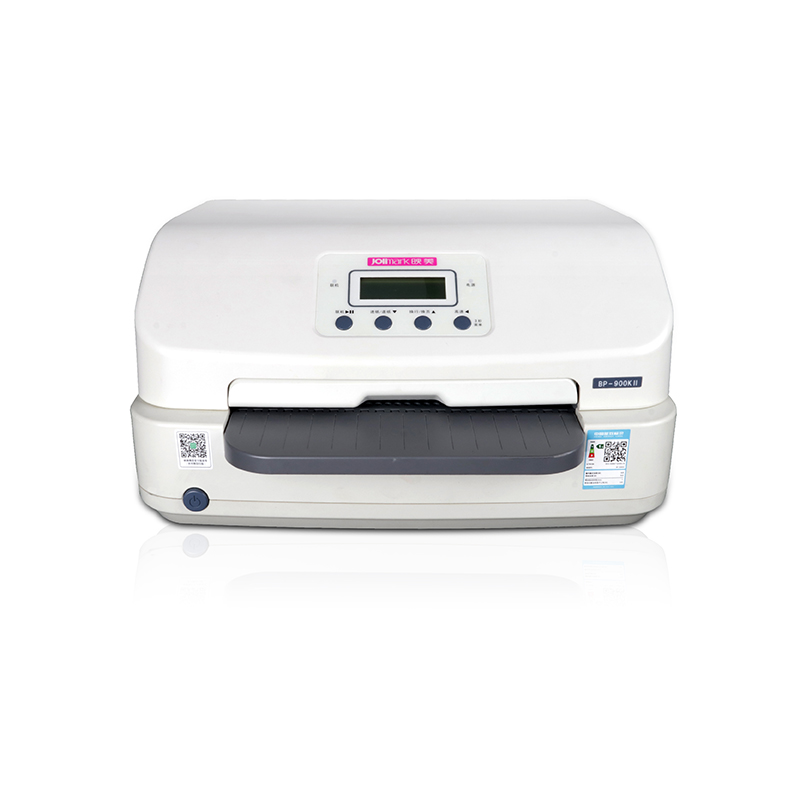
驱动程序下载
请选择适合您操作系统的驱动程序:
Windows 驱动
JMCloudPrintSetup JMPrinterManagerSetup Print4inch_setup.V1.0.9 Jolimark-Android-API-For-IM-78_V1.1产品介绍
映美(Jolimark)作为国内领先的商用打印设备及解决方案提供商,自1996年成立以来,一直专注于票据、标签、条码及办公文档打印领域。映美打印机以其卓越的耐用性、稳定的打印性能和高效的输出能力,广泛应用于银行、税务、邮政、零售、物流、医疗及政府机关等行业。无论是日常的票据打印、多联复写,还是高负荷的标签和条码打印,映美打印机都能提供专业可靠的解决方案。其产品线覆盖了针式打印机、热敏/热转印票据打印机、标签打印机等多种类型,能够满足不同行业用户的特定需求。为确保这些功能强大的打印机能够与您的计算机系统(包括Windows 10、Windows 7、Windows XP乃至macOS)完美协同工作,正确下载并安装对应的打印机驱动程序是至关重要的第一步。驱动程序是连接硬件设备与操作系统的桥梁,一个匹配且最新的驱动不仅能保证打印功能的正常使用,还能解锁打印机的全部性能,确保打印质量和效率。本指南将为您详细解析如何从官方及可信渠道,安全、快速地完成映美打印机驱动的下载与安装。
主要特性
- 广泛的兼容性:全面支持Windows XP/Vista/7/8/10/11及macOS等主流操作系统
- 精准的型号匹配:提供针对映美各系列打印机(如针式、票据、标签)的专用驱动
- 官方安全保证:所有驱动均源自映美官方服务支持网站,杜绝病毒与恶意软件
- 多版本可选:提供完整版、基础版及万能驱动等多种版本,适应不同用户需求
- 详尽的指导文档:官方驱动包常附带详细的安装说明和用户手册,方便用户操作
安装指南
- 步骤一:下载完成后,找到保存的驱动安装文件(通常为.exe或.zip格式),双击运行或解压。
- 步骤二:启动安装向导,仔细阅读并同意软件许可协议,然后点击‘下一步’继续。
- 步骤三:根据向导提示,选择安装类型(推荐‘典型安装’)和安装路径,然后继续执行安装过程。
- 步骤四:安装过程中,系统可能会提示您连接打印机。请确保打印机电源已打开,并通过USB数据线或网络连接到电脑,以便向导自动识别设备。
- 步骤五:安装完成后,重启计算机。然后进入系统的‘设备和打印机’设置,检查映美打印机是否已正确列出并设置为默认打印机。最后,打印一份测试页以验证驱动安装成功且打印机工作正常。
常见问题解答
Q: 如何在映美官网找不到我打印机型号的驱动?
A: 如果您在官网无法直接找到对应型号的驱动,首先请再次核对打印机机身或说明书上的型号标识是否准确。您可以尝试联系映美官方客服,提供具体型号寻求帮助。此外,对于一些较旧的型号,可以尝试下载该系列打印机的‘通用驱动’或‘万能驱动’,它们通常能兼容同系列的多个型号。
Q: 安装驱动时系统提示‘驱动程序未签名’或安装失败怎么办?
A: 此问题在较老的操作系统(如Windows XP)或某些Windows版本中可能出现。解决方法通常是:在安装过程中,如果出现安全警告,选择‘仍然安装’或‘继续安装’。如果此法无效,您可以尝试暂时禁用系统的驱动程序强制签名(具体方法因Windows版本而异,可在网上搜索对应系统的操作步骤),安装完成后再重新启用。
Q: 映美打印机有适用于Mac系统的万能驱动吗?
A: 是的,映美为其部分打印机型号提供了Mac系统的驱动程序。您需要在映美官网下载中心,选择您的打印机型号后,在操作系统筛选栏中选择‘Mac OS’来查找对应的驱动。对于Mac系统,通常推荐使用型号完全匹配的专用驱动以获得最佳体验,如果找不到,可以咨询官方客服是否有通用的Mac驱动解决方案。