映美 ip-800 打印机驱动下载
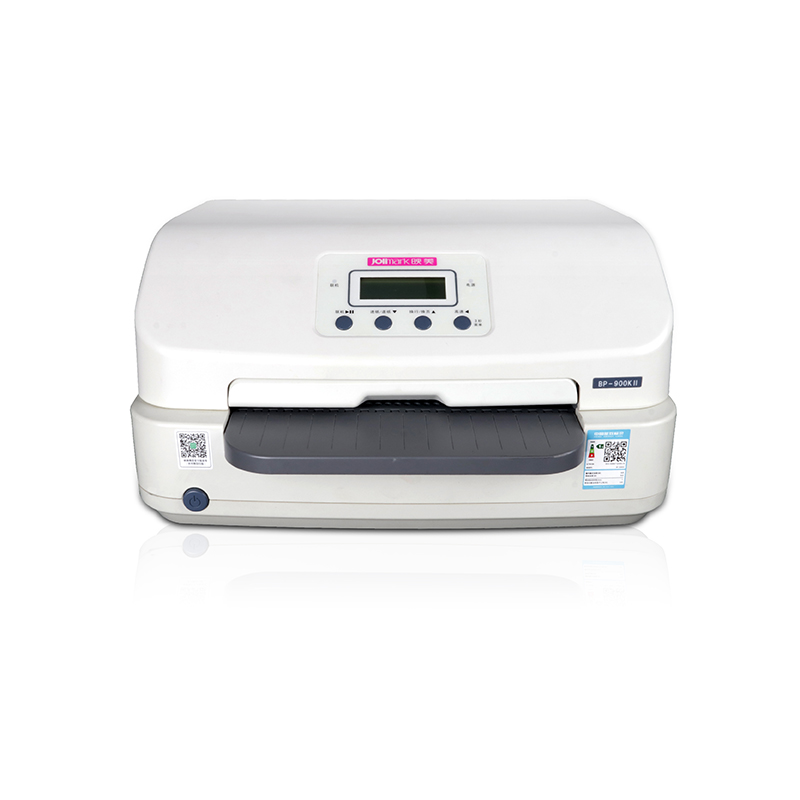
驱动程序下载
请选择适合您操作系统的驱动程序:
Windows 驱动
JMCloudPrintSetup JMPrinterManagerSetup Print4inch_setup.V1.0.9 IP-800DriverV2.0产品介绍
映美(Jolimark)作为国内领先的商用打印设备及解决方案提供商,自1996年成立以来,一直专注于票据打印机、针式打印机、标签打印机及云打印解决方案的研发与生产。其产品以卓越的稳定性、出色的打印兼容性和完善的售后服务著称,广泛应用于银行、税务、邮政、零售、物流、医疗等多个行业领域。无论是日常办公中的票据打印,还是专业场景下的多联复写纸处理,映美打印机都能提供高效可靠的打印支持。 要确保映美打印机发挥其最佳性能,正确安装与之匹配的驱动程序至关重要。驱动程序是连接计算机操作系统与打印机硬件的桥梁,它负责将计算机发出的打印指令“翻译”成打印机能够识别的语言。一个正确安装的驱动程序不仅能保证打印任务顺畅执行,还能解锁打印机的全部功能,如调整打印质量、设置纸张规格、监控打印机状态等。反之,如果驱动程序缺失、版本过旧或不兼容,则可能导致打印乱码、无法识别打印机、功能缺失等一系列问题。 因此,当用户新购映美打印机,或重装电脑操作系统后,首要任务就是完成‘映美打印机驱动下载’与安装。本指南将为您详细解析如何通过官方及多种渠道,快速、安全地找到并安装适合您打印机型号和操作系统的驱动程序,涵盖从Windows XP到最新的Windows 11以及macOS系统,助您轻松解决打印驱动难题。
主要特性
- 官方驱动安全可靠:所有驱动均源自映美官方网站,确保无病毒、无捆绑软件,保障系统安全稳定。
- 全型号覆盖支持:提供映美全系列针式打印机、票据打印机、标签打印机的驱动程序下载,满足不同行业用户的专业需求。
- 多操作系统兼容:全面支持Windows XP/Vista/7/8/10/11及macOS等主流操作系统,提供32位和64位系统驱动版本。
- 下载安装指引清晰:提供从型号识别、官网导航到下载安装的全流程图文指引,步骤详尽,易于操作。
- 提供万能驱动备用方案:针对老旧型号或驱动难寻的情况,提供映美通用驱动作为备选解决方案,提高安装成功率。
安装指南
- 步骤一:解压驱动文件。如果下载的是.zip压缩包,请先右键点击并选择“解压到当前文件夹”。如果是.exe文件则可直接运行。
- 步骤二:运行安装程序。双击解压后或下载的.exe安装文件,通常名为“Setup.exe”或类似名称。如果系统弹出用户账户控制提示,请选择“是”或“继续”。
- 步骤三:遵循安装向导。安装程序启动后,将出现安装向导界面。请仔细阅读每一步的提示,并点击“下一步”、“同意”或“安装”等按钮。建议保持默认安装路径。
- 步骤四:连接打印机并开启电源。在安装过程中,向导可能会提示您连接打印机。此时,请使用USB数据线将打印机与电脑连接,并打开打印机电源。系统将自动检测并配置硬件。
- 步骤五:完成安装并测试打印。安装完成后,向导会提示安装成功。建议您重启电脑以使驱动完全生效。之后,可以尝试打印一份测试页(可在“设备和打印机”中右键点击映美打印机图标选择“打印测试页”)以验证驱动是否正常工作。
常见问题解答
Q: 如何在Windows 10/11系统中手动添加映美打印机?
A: 如果自动安装失败,可以尝试手动添加:前往“设置”->“蓝牙和其他设备”->“打印机和扫描仪”->“添加设备”,等待搜索后,若未找到,则点击“手动添加”,选择“通过IP地址添加”或“使用我现有的端口”,然后从磁盘安装,浏览到您下载并解压的驱动文件夹,选择.inf文件进行安装。
Q: 下载驱动时,应该选择32位还是64位版本?
A: 这取决于您电脑操作系统的位数。您可以通过右键点击“此电脑”(Win10/Win11)或“计算机”(Win7)->“属性”来查看“系统类型”。其中会明确写明是32位操作系统还是64位操作系统。请务必选择与系统位数一致的驱动版本,否则无法正常安装。
Q: 官网找不到我打印机型号的驱动怎么办?特别是对于Windows XP或老旧型号?
A: 对于已停产的旧型号或老旧操作系统(如Windows XP),官网可能不再提供驱动更新。此时可以尝试以下方案:1) 使用操作系统自带的兼容模式运行较旧版本的驱动;2) 下载映美提供的“通用驱动”或“万能驱动”,这类驱动通常能兼容多个型号;3) 联系映美官方客服,他们可能保有历史驱动存档;4) 在设备管理器中尝试自动搜索更新驱动软件,让Windows自动在线查找。