映美 klp-180 打印机驱动下载
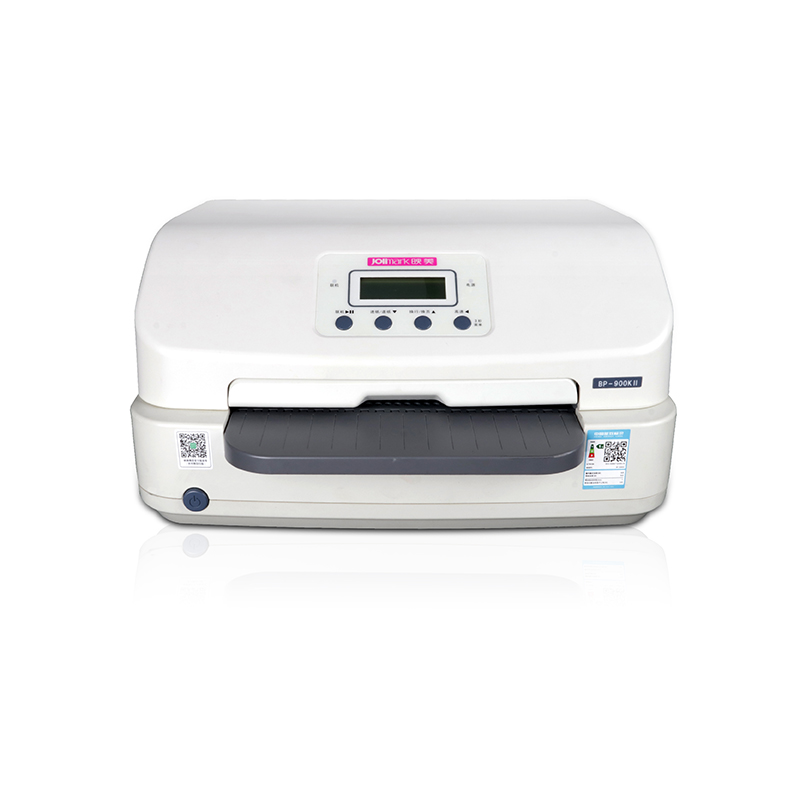
驱动程序下载
请选择适合您操作系统的驱动程序:
Windows 驱动
JMCloudPrintSetup JMPrinterManagerSetup Print4inch_setup.V1.0.9 KLP180DriverV1.0产品介绍
映美(Jolimark)作为国内领先的商用打印设备制造商,自1996年成立以来,一直专注于票据、标签、条码及办公打印机的研发与生产。映美打印机以其卓越的稳定性、出色的耐用性和高效的打印性能,广泛应用于银行、税务、邮政、零售、物流及企业办公等多个领域。无论是日常的票据打印、财务报表,还是专业的标签打印、条码输出,映美打印机都能提供可靠的解决方案。 要确保映美打印机正常工作,驱动程序是连接计算机与打印机的关键桥梁。驱动程序是一种特殊的软件,它负责将计算机发出的打印指令“翻译”成打印机能够识别的语言。如果驱动程序缺失、损坏或版本不兼容,就会导致打印机无法识别、打印乱码、功能受限等问题。因此,正确下载并安装与您的映美打印机型号及操作系统完全匹配的驱动程序至关重要。 本指南将围绕用户最常搜索的‘映美打印机驱动下载’这一核心需求,详细讲解如何通过官方渠道安全、快速地获取驱动程序,并涵盖从Windows XP到Windows 10乃至macOS等不同操作系统的驱动查找方法,以及针式、票据、标签等不同类型打印机的驱动选择要点,帮助您彻底解决驱动难题,让打印机恢复高效工作状态。
主要特性
- 广泛的兼容性:提供从Windows XP到最新Windows 11以及macOS系统的驱动程序,满足不同用户环境需求。
- 官方安全保证:所有驱动均来自映美官网,杜绝第三方捆绑软件和病毒风险,确保系统安全。
- 型号分类清晰:官网按针式打印机、票据打印机、标签打印机等产品线分类,方便用户快速定位。
- 多下载方式:支持通过打印机型号、操作系统自动检测或直接搜索等多种方式查找驱动。
- 详细安装指导:提供图文并茂的安装步骤说明和常见问题解答,降低用户安装门槛。
安装指南
- 步骤1:准备工作。在安装新驱动前,如果电脑中已存在旧版本驱动,建议先将其卸载。同时,请确保打印机电源已关闭。
- 步骤2:运行安装程序。找到下载的驱动文件,如果是.exe文件,直接双击运行;如果是.zip压缩包,请先解压。然后以管理员身份运行安装程序(Setup.exe或Install.exe)。
- 步骤3:遵循安装向导。安装程序启动后,将出现安装向导界面。请仔细阅读每一步的提示,通常只需点击‘下一步’、‘同意’或‘安装’即可。期间可能会提示您连接打印机,此时请打开打印机电源,并确保USB数据线已连接电脑。
- 步骤4:完成安装。当屏幕上出现‘安装成功’或‘完成’的提示时,表示驱动已安装完毕。建议按照提示重启电脑,以确保驱动完全加载。
- 步骤5:测试打印。重启后,打开一个文档(如Word或记事本),点击‘文件’->‘打印’,选择您刚安装的映美打印机作为默认打印机,进行测试页打印。如果成功输出,则表明驱动安装成功。
常见问题解答
Q: 问题1:在映美官网找不到我打印机型号的驱动怎么办?
A: 答案1:首先请再次核对打印机型号是否输入准确。如果确认无误但仍找不到,可能是因为该型号较新或已停产。建议尝试以下方法:1) 联系映美官方客服,提供具体型号寻求帮助;2) 查看驱动下载页面是否有系列通用驱动,尝试安装兼容驱动;3) 如果您的操作系统是Windows 10/11,可以尝试使用系统自带的‘Windows更新’来自动搜索并安装驱动。
Q: 问题2:安装驱动时,系统提示‘无法安装这个硬件’或驱动签名错误,如何解决?
A: 答案2:这通常与操作系统安全设置有关。对于Windows系统,您可以尝试:1) 在安装时,右键点击安装程序,选择‘以管理员身份运行’;2) 暂时禁用驱动程序强制签名(在Windows 10/11中,可在‘设置’->‘更新与安全’->‘恢复’->‘高级启动’中找到相关选项,重启后选择‘禁用驱动程序强制签名’);3) 确保下载的驱动版本与您的操作系统位数(32位或64位)匹配。
Q: 问题3:驱动安装成功后,打印机仍然无法打印或打印乱码,可能是什么原因?
A: 答案3:出现此问题可能由多种原因导致:1) 端口选择错误:检查打印机属性中的端口设置,确保选择了正确的USB端口或网络端口;2) 驱动冲突:彻底卸载当前驱动后重新安装;3) 数据线问题:尝试更换USB数据线,并确保连接牢固;4) 打印机自身故障:执行打印机自检页打印,如果自检页正常,则问题可能出在电脑或驱动端;5) 文档或软件问题:尝试打印不同的文档或从其他软件打印,以排除特定文件或程序的问题。