映美 lp-2600 打印机驱动下载
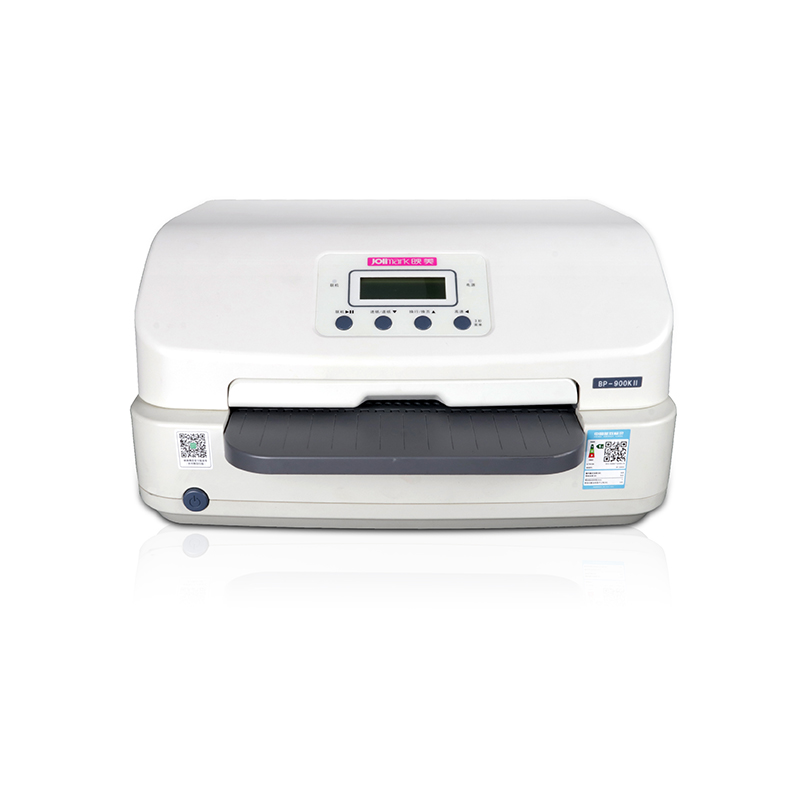
驱动程序下载
请选择适合您操作系统的驱动程序:
Windows 驱动
JMCloudPrintSetup JMPrinterManagerSetup Print4inch_setup.V1.0.9 driver产品介绍
映美(Jolimark)作为国内领先的商用打印设备制造商,自1996年成立以来,始终专注于票据、标签、条码及办公文档打印领域的技术创新与产品研发。映美打印机以其卓越的稳定性、出色的打印兼容性以及完善的售后服务,在银行、税务、邮政、零售、物流等行业赢得了广泛的信赖与口碑。无论是经典的针式打印机、高效的票据打印机,还是精密的标签打印机,映美产品都严格遵循行业标准,确保在各种复杂应用场景下都能提供持久可靠的打印输出。 驱动程序作为连接计算机与映美打印机的核心桥梁,其正确安装是保障打印机正常工作的首要前提。驱动程序不仅负责将计算机生成的打印指令准确翻译为打印机可识别的语言,还深度优化了打印质量、速度及特殊功能(如多联复印、标签定位、条码生成等)的调用。若驱动程序缺失、版本过旧或与操作系统不兼容,将直接导致打印机无法识别、打印乱码、功能受限或频繁卡顿等问题。因此,针对您的具体打印机型号(如映美LP-2600)和计算机操作系统(如Windows 10、Win7、XP或macOS),选择并安装官方正版驱动至关重要。 本指南将系统性地为您详解映美打印机驱动的下载与安装全流程,覆盖从官网渠道辨识、操作系统匹配、下载步骤到安装调试的每一个环节,并针对常见问题提供解决方案,旨在帮助您高效、安全地完成驱动配置,让您的映美打印机迅速恢复最佳工作状态。
主要特性
- 全型号驱动覆盖:提供映美全系列针式、票据、标签打印机的专用驱动,确保每款设备都能获得精准支持。
- 多系统兼容:全面支持Windows 10/8/7/XP及macOS等主流操作系统,满足不同用户平台的驱动需求。
- 官方安全保证:所有驱动均源自映美官方网站,杜绝第三方捆绑软件与潜在安全风险,保障系统稳定。
- 多功能集成:驱动内集成高级打印设置,如纸张尺寸自定义、打印浓度调节、字体管理及特殊符号打印。
- 持续更新维护:映美官方定期发布驱动更新,以适配最新操作系统版本并修复已知问题,提升用户体验。
安装指南
- 步骤1:准备工作。断开打印机与电脑的USB连接(如已连接),并关闭打印机电源。解压下载的驱动文件(若为.zip格式),右键点击解压后的文件夹,选择“以管理员身份运行”安装程序(.exe文件)。
- 步骤2:启动安装向导。运行安装程序后,遵循屏幕提示选择安装语言,点击“下一步”。仔细阅读许可协议并勾选“我接受”后继续。
- 步骤3:连接设备。当安装向导提示“连接打印机”时,此时才使用USB线缆将打印机与电脑相连,并开启打印机电源。系统将自动检测设备并安装驱动。
- 步骤4:完成安装。待安装进度条完成后,向导会显示“安装成功”提示。建议勾选“打印测试页”选项,以验证驱动是否正常工作。点击“完成”退出向导。
- 步骤5:配置默认打印机。进入电脑“设置”->“设备”->“打印机和扫描仪”,找到新安装的映美打印机,将其设置为“默认打印机”。重启电脑后即可正常使用。
常见问题解答
Q: 在Windows 10系统中安装映美驱动时,系统提示“无法验证驱动程序发布者”,应如何处理?
A: 此提示属于Windows系统安全机制的正常现象。请点击“始终安装此驱动程序软件”即可继续安装。为确保安全,请务必确认您下载的驱动来自映美官网。若系统强制阻止,可临时禁用驱动程序强制签名(在Windows设置->更新与安全->恢复->高级启动中操作),安装完成后再重新启用。
Q: 我的映美针式打印机在打印增值税发票时出现错位或乱码,是驱动问题吗?
A: 这通常与驱动设置或软件兼容性相关。首先,请确认您安装的是映美官网提供的最新版针式打印机专用驱动,而非通用驱动。其次,在打印软件的“打印设置”中,检查纸张尺寸是否精确设置为发票实际尺寸(如240mm×140mm),并将“打印首选项”中的“方向”与“边距”调整至与发票模板匹配。若问题持续,尝试在驱动属性中切换至“使用打印机设置”模式,或联系开票软件技术支持。
Q: 映美官方网站上找不到适用于Windows XP系统的老型号打印机驱动,该怎么办?
A: 由于Windows XP系统已停止官方支持,部分老旧驱动可能已从官网下架。建议您:1) 联系映美官方客服(400-700-9988),提供打印机具体型号,请求通过邮件等方式获取历史版本驱动;2) 在可靠的第三方驱动平台(如“驱动天空”)搜索时,务必核对文件发布日期与数字签名,并先进行病毒扫描;3) 若驱动实在无法找到,可考虑在虚拟机中安装XP系统并运行老版本打印软件,但此方案操作复杂,仅作最后备选。