映美 lp-c3037 打印机驱动下载
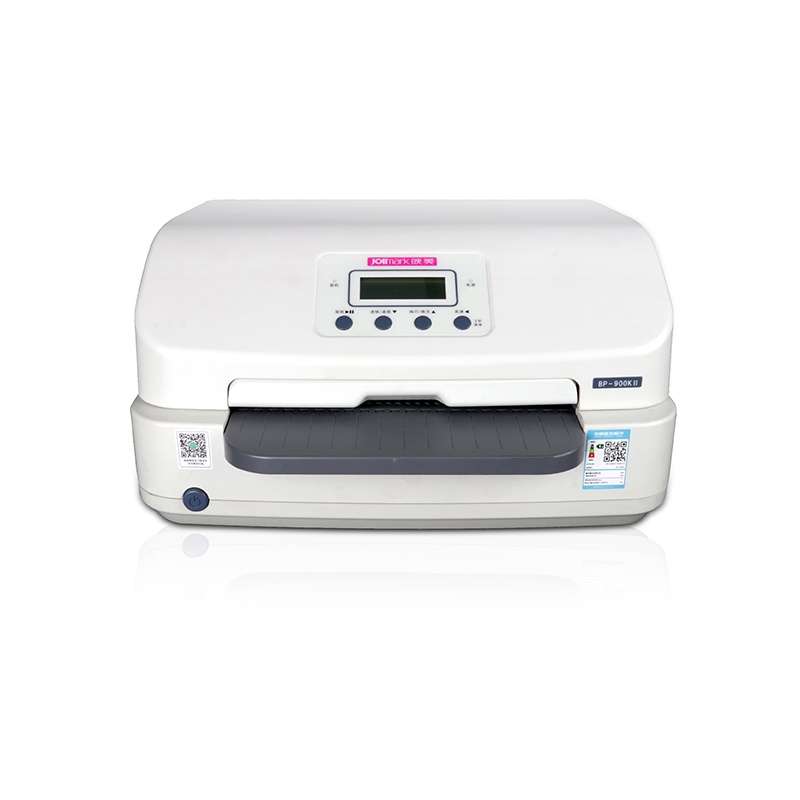
驱动程序下载
请选择适合您操作系统的驱动程序:
Windows 驱动
JMCloudPrintSetup JMPrinterManagerSetup Print4inch_setup.V1.0.9 lp-c3037macOS 驱动
MacOSX MacOS产品介绍
映美(Jolimark)作为国内领先的商用打印设备及解决方案提供商,自1996年成立以来,一直致力于为政府、金融、医疗、零售、物流等多个行业提供稳定可靠的打印产品。映美打印机以其出色的耐用性、高效的打印速度和优异的性价比,在针式打印机、票据打印机、标签打印机等细分市场占据了重要地位。无论是处理日常办公文档,还是应对复杂的多联票据、连续纸打印,或是高效的条码标签打印,映美都能提供专业的产品支持。 然而,要让这些功能强大的硬件设备在您的电脑上完美运行,一个关键环节就是安装正确的打印机驱动程序。驱动程序是连接计算机操作系统与打印机硬件的桥梁,它负责将您发出的打印指令“翻译”成打印机能够识别的语言。如果驱动程序缺失、不匹配或版本过旧,就可能导致打印机无法被识别、打印乱码、功能缺失甚至系统蓝屏等一系列问题。因此,正确地进行“映美打印机驱动下载”并完成安装,是确保您获得顺畅打印体验的第一步,也是至关重要的一步。 本指南将全面覆盖映美针式打印机、票据打印机、标签打印机等多种类型的驱动下载与安装流程,并针对Windows 10、Windows 7、Windows XP乃至macOS等不同操作系统的用户提供详细指导。无论您是初次设置新购的映美打印机,还是重装系统后需要恢复打印功能,这篇文章都将成为您最权威、最便捷的参考手册,帮助您快速、准确地解决问题。
主要特性
- 广泛的兼容性:全面支持Windows XP/Vista/7/8/10/11及macOS等多个操作系统版本,确保不同电脑环境下的稳定运行。
- 精准的型号匹配:提供针对映美各系列、各具体型号(如LP-C3037, FP-530K+, GP-1124TI等)的专用驱动,保证功能完整性与性能最优化。
- 官方安全保证:所有驱动均推荐从映美官方网站下载,杜绝第三方捆绑软件与潜在病毒风险,保障系统安全。
- 多功能集成:驱动不仅支持基础打印,还集成状态监控、耗材提醒、参数配置等高级管理功能,提升设备管理效率。
- 持续的更新维护:映美官方会定期发布驱动更新,以适配最新的操作系统补丁并修复已知问题,用户可便捷获取最新版本。
安装指南
- 步骤一:准备工作。确保打印机与电脑已通过USB线缆稳定连接,并开启打印机电源。如果之前安装过旧版本驱动,建议先将其卸载。
- 步骤二:运行安装程序。找到已下载的驱动文件。如果是.exe文件,直接双击运行;如果是.zip压缩包,请先解压到一个文件夹,再运行其中的Setup.exe或Install.exe程序。
- 步骤三:遵循安装向导。启动安装程序后,将出现安装向导界面。请仔细阅读每一步的提示,一般选择“典型安装”或“推荐安装”即可。点击“下一步”继续。
- 步骤四:完成安装并测试。安装过程通常需要1-3分钟。安装完成后,向导会提示“安装成功”或类似信息。此时,建议您重启电脑,以确保驱动完全加载。
- 步骤五:验证与设置。电脑重启后,进入系统的“设备和打印机”设置页面(Windows系统可通过控制面板进入),查看您的映美打印机是否已出现在设备列表中且显示为“就绪”状态。最后,打印一份测试页,以确认所有功能正常。
常见问题解答
Q: 问题1:我忘记了打印机的具体型号,应该如何查找?
A: 答案1:您可以通过以下几种方式查找打印机型号: 1. 查看打印机机身:在打印机的正面、侧面或底部贴有包含型号信息的标签。 2. 查看产品说明书或购买发票:上面通常会明确标注产品型号。 3. 查看原装包装箱:箱体上也会印有型号。 4. 通过设备管理器:如果打印机曾被电脑识别过,可以连接打印机并开机,然后在Windows的“设备管理器”中查看“打印队列”下的设备名称,其中常包含型号信息。
Q: 问题2:在Windows 10/11系统上安装驱动时,系统提示“无法验证驱动程序发布者”,应该怎么办?
A: 答案2:这是一个常见的安全提示。请按以下步骤操作: 1. 在弹出该提示的对话框上,点击“更多信息”或类似选项。 2. 随后,通常会显示一个“仍要安装”或“继续安装”的按钮,点击它即可继续安装过程。 3. 此提示并不意味着驱动有问题,而是Windows Defender SmartScreen在发挥作用。只要您确认驱动是从映美官方网站下载的,就可以放心安装。
Q: 问题3:安装驱动后,打印机仍然无法工作,可能是什么原因?
A: 答案3:如果安装后打印机无法工作,请按以下顺序排查: 1. **检查物理连接**:确认USB数据线已插紧,并且打印机电源已打开,无任何报错灯闪烁。 2. **设为默认打印机**:在“设备和打印机”设置中,右键点击您的映美打印机图标,选择“设为默认打印机”。 3. **检查打印队列**:双击打印机图标,打开打印队列,查看是否有被暂停的文档或错误提示,并尝试“清除”所有文档后重新打印。 4. **重新安装驱动**:彻底卸载当前驱动后,重新从官网下载最新版本驱动并安装。 5. **尝试通用驱动**:作为临时解决方案,可以尝试安装映美提供的通用驱动(P-touch或ESC/P模式),但部分高级功能可能无法使用。 6. **联系技术支持**:如果以上方法均无效,建议记录下具体的错误提示信息,并联系映美官方客服寻求进一步帮助。