映美 lp-c3037d 打印机驱动下载
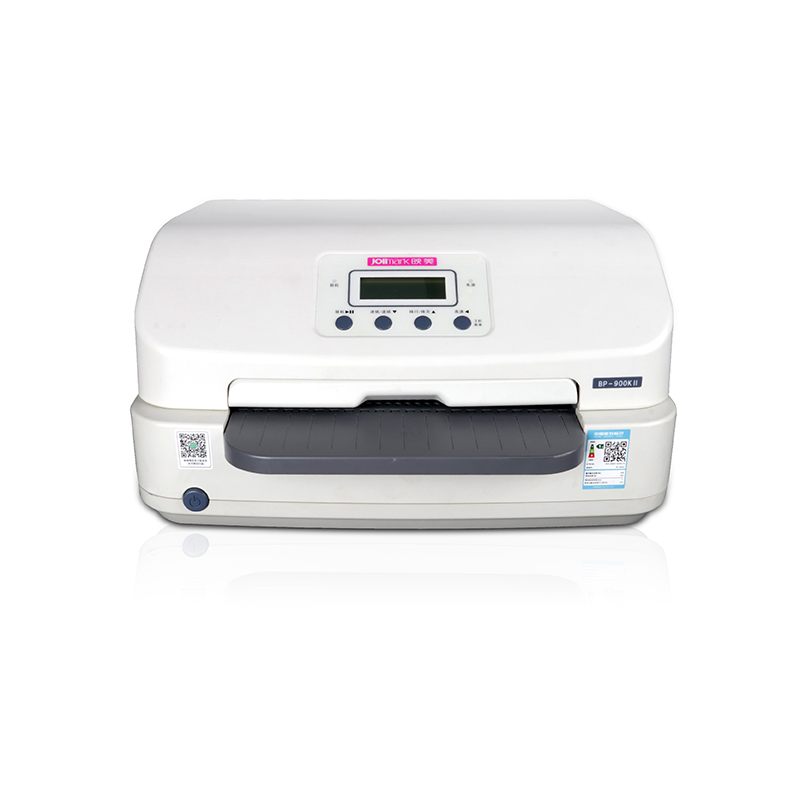
驱动程序下载
请选择适合您操作系统的驱动程序:
Windows 驱动
JMCloudPrintSetup JMPrinterManagerSetup Print4inch_setup.V1.0.9 lp-c3037dmacOS 驱动
MacOSX MacOS产品介绍
映美(Jolimark)作为国内领先的商用打印设备及解决方案提供商,自1996年成立以来,始终专注于票据、标签、条码及办公文档等专业打印领域。映美打印机以其卓越的稳定性、出色的耐用性和高效的打印性能,广泛应用于银行、税务、邮政、零售、物流、医疗及政府机关等各行各业。无论是日常的票据打印、多联复写,还是高强度的标签、条码打印,映美打印机都能提供可靠的硬件支持。然而,要让打印机与电脑顺畅“对话”,正确安装驱动程序是关键。驱动程序是连接硬件设备与操作系统的桥梁,它确保了打印机能够准确接收并执行来自电脑的打印指令。对于不同型号的映美打印机(例如常见的映美LP-C3037D驱动、FP-530KIII驱动等)以及不同的操作系统(如Windows 10, Windows 7, XP乃至macOS),都需要安装对应的驱动程序,否则将导致打印机无法识别、打印乱码或功能缺失等问题。因此,‘映美打印机驱动下载’是用户成功使用打印机的首要且至关重要的步骤。本指南将为您提供从查找、下载到安装映美打印机驱动的全流程权威解决方案。
主要特性
- 广泛的兼容性:提供从Windows XP到最新Windows 11以及macOS系统的全面驱动支持,确保不同电脑环境下的稳定运行。
- 精准的型号匹配:针对映美针式打印机、票据打印机、标签打印机等不同产品线,提供专属优化的驱动程序,充分发挥设备性能。
- 官方渠道保障:所有驱动均推荐从映美官方网站下载,保证驱动程序的纯净、安全与最新版本,杜绝病毒与兼容性风险。
- 简易的安装流程:驱动程序通常配备友好的安装向导,用户只需按照提示点击‘下一步’即可完成大部分安装工作,操作简单快捷。
- 强大的技术支持:映美官方服务支持平台提供详细的驱动下载指南、安装说明及常见问题解答,为用户提供坚实的后盾。
安装指南
- 步骤1:准备工作。确保打印机与电脑已通过USB数据线稳定连接,并开启打印机电源。如果之前安装过旧版本驱动,建议先将其卸载。
- 步骤2:运行安装程序。找到您下载的驱动程序文件(通常是一个.exe可执行文件或.zip压缩包),双击运行。如果系统弹出用户账户控制提示,请选择‘是’或‘允许’。
- 步骤3:跟随安装向导。启动安装程序后,将出现安装向导界面。请仔细阅读许可协议并同意,然后按照屏幕上的提示点击‘下一步’、‘安装’或‘继续’。
- 步骤4:系统自动安装。安装程序会自动检测连接的打印机型号并将必要的驱动文件复制到系统中。在此过程中,请勿断开USB连接或关闭电脑。
- 步骤5:完成安装与测试。安装向导提示完成后,通常建议重新启动电脑以确保驱动完全加载。重启后,打开一个文档(如Word),尝试打印一份测试页,以验证驱动安装是否成功。
常见问题解答
Q: 问题1:我在映美官网找不到我的打印机型号的驱动,怎么办?
A: 答案1:首先,请再次确认打印机机身标签上的型号是否输入准确。如果确认无误但仍找不到,可能是因为该型号较老,驱动页面未直接显示。您可以尝试联系映美官方客服,提供具体型号,他们通常能提供历史版本的驱动或解决方案。此外,也可以尝试使用映美提供的‘万能驱动’或通用驱动,但功能性可能不如专用驱动完善。
Q: 问题2:安装驱动时,系统提示‘无法安装这个硬件’或驱动签名错误,应如何解决?
A: 答案2:这通常与操作系统(尤其是Windows 10/11)的驱动强制签名设置有关。解决方法:对于Windows系统,您可以尝试在高级启动选项中临时禁用驱动程序强制签名。具体操作是:进入‘设置’->‘更新与安全’->‘恢复’->‘高级启动’下的‘立即重新启动’,重启后选择‘疑难解答’->‘高级选项’->‘启动设置’->‘重启’,然后按数字键7选择‘禁用驱动程序强制签名’。重启后再次尝试安装驱动。请注意,此操作有一定安全风险,请确保驱动来源可靠。
Q: 问题3:我的操作系统是Windows 11,但驱动列表里只有Windows 10的驱动,能用吗?
A: 答案3:在大多数情况下,为Windows 10设计的映美打印机驱动是兼容Windows 11系统的,因为两者的内核架构相似。您可以尝试下载并安装Windows 10版本的驱动。安装时,可以右键点击安装程序,选择‘属性’->‘兼容性’选项卡,勾选‘以兼容模式运行这个程序’并选择‘Windows 10’,然后以管理员身份运行。如果安装后工作正常,则无需担心。如果出现问题,建议关注映美官网的更新,或联系官方技术支持获取针对Win11的最新驱动。