映美 lq-600k 打印机驱动下载
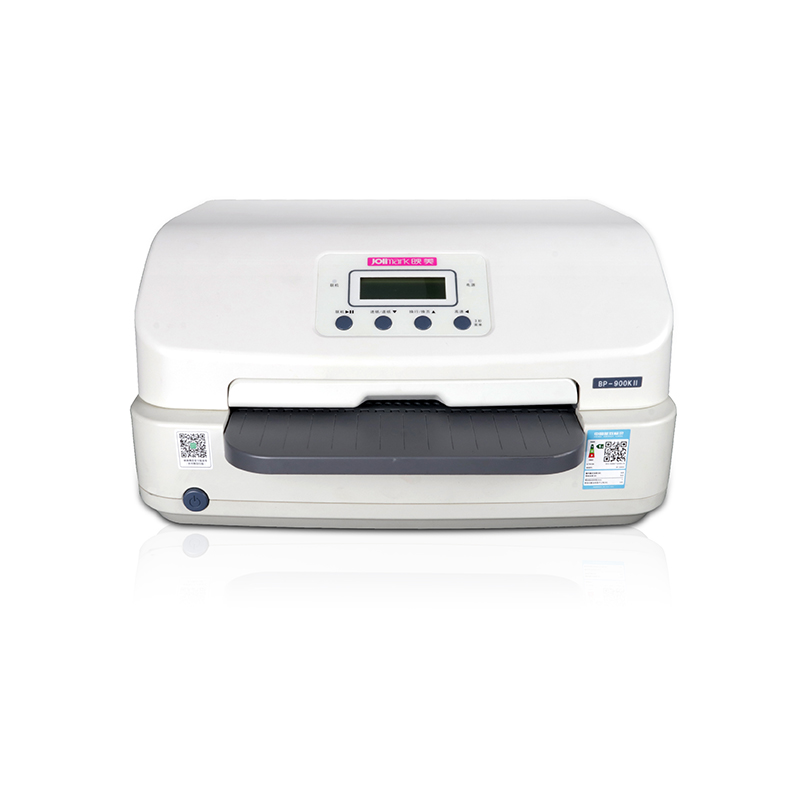
驱动程序下载
请选择适合您操作系统的驱动程序:
Windows 驱动
JMCloudPrintSetup JMPrinterManagerSetup Print4inch_setup.V1.0.9 LQ-600KDriversV2.1 Jolimark24pinprinterV1.2产品介绍
映美(Jolimark)作为国内领先的商用打印设备及解决方案提供商,自1996年成立以来,始终专注于票据打印、标签打印、条码打印及云打印等专业领域。其产品线覆盖了针式打印机、热敏/热转印打印机、条码打印机、微型打印机以及各类打印解决方案,广泛应用于银行、税务、邮政、零售、物流、医疗等行业。映美打印机以其出色的耐用性、稳定的性能和对本土化应用的深度适配而备受赞誉,尤其在国内复杂的票据打印和多联复写场景中表现卓越。驱动程序作为连接计算机与映美打印机的核心桥梁,其正确安装是确保打印机正常工作的前提。无论是经典的LQ系列针式打印机(如LQ-600K、LQ-630K)、FP系列票据打印机,还是高效的LP系列标签打印机,都需要对应的驱动程序才能被操作系统识别并执行打印任务。本指南将为您提供一套从识别型号、选择官方渠道到完成下载安装的完整映美打印机驱动下载方案,帮助您高效、安全地解决驱动问题,避免因使用非官方或错误驱动导致的打印乱码、无法识别硬件或系统不稳定等困扰。
主要特性
- 广泛的兼容性:全面支持Windows XP/Vista/7/8/10/11及Windows Server等多个Windows版本,同时提供对macOS和Linux系统的驱动支持,满足不同用户环境需求。
- 精准的型号匹配:提供按具体打印机型号(如映美LQ-600K、FP-530K)精确查找驱动的功能,确保驱动与硬件完美契合,发挥最佳性能。
- 官方安全保证:所有驱动均源自映美官方网站,杜绝捆绑软件、病毒或恶意程序,保障用户计算机系统安全与数据隐私。
- 多功能驱动类型:不仅提供标准GDI驱动和ESC/P指令集驱动,还针对特定行业应用(如税控打印、医疗单据)提供专用驱动及通用(万能)驱动,适应性更强。
- 详尽的技术支持:官网驱动下载页面通常附带详细的安装说明文档、用户手册及常见问题解答,为用户提供全方位的自助服务支持。
安装指南
- 步骤一:解压驱动文件(如适用)。如果下载的是压缩包文件,请先使用WinRAR或7-Zip等解压软件将其解压到一个单独的文件夹中。
- 步骤二:运行安装程序。找到解压后或下载的.EXE安装文件,右键点击并选择“以管理员身份运行”以获取必要的系统权限。
- 步骤三:遵循安装向导。在打开的安装向导界面中,仔细阅读提示,点击“下一步”、“同意”或“安装”等按钮。安装程序通常会自动检测连接的打印机或引导您完成端口选择。
- 步骤四:连接打印机并开启电源。在安装向导提示时,请确保您的映美打印机已通过USB线缆或并口线正确连接到电脑,并且电源已打开。系统将自动检测新硬件并完成驱动配置。
- 步骤五:完成安装并测试打印。安装完成后,建议重启计算机以使驱动完全生效。然后,打开一个文档或图片,尝试进行打印测试,以验证驱动是否已成功安装且打印机工作正常。您可以在系统的“设备和打印机”设置中查看是否已正确识别您的映美打印机。
常见问题解答
Q: 在映美官网找不到我打印机型号的驱动怎么办?
A: 首先,请再次核对打印机机身上的型号标识是否准确无误。如果确认型号正确但在官网未找到,可能是该型号较新驱动尚未上传,或已停产且驱动迁移至“历史产品”或“归档”区域。建议您直接联系映美官方客服(官网通常提供联系电话或在线客服),提供您的具体型号和操作系统信息,寻求技术支持人员的人工协助。切勿在第三方不明网站下载驱动,以防安全风险。
Q: 安装驱动时系统提示“无法验证驱动程序出版商”或安装失败如何解决?
A: 此提示在某些Windows版本(如Win10/Win11)的安全设置下可能出现,并不一定代表驱动有问题。您可以尝试以下方法:1) 确保您是从映美官网下载的官方驱动。2) 关闭第三方杀毒软件或安全卫士的实时防护功能(安装完成后请重新开启)。3) 在出现提示时,选择“始终安装此驱动程序软件”。4) 如果问题依旧,可以尝试在“设备管理器”中手动更新驱动,指定到您解压出来的驱动文件夹路径进行安装。
Q: 映美打印机有适用于macOS系统的通用驱动吗?
A: 是的,映美为其部分主流打印机型号提供了macOS系统的驱动程序。您需要访问映美官网的驱动下载中心,使用您的打印机型号和“macOS”作为操作系统进行筛选。如果找不到对应型号的Mac驱动,可以尝试在macOS系统自带的“打印机与扫描仪”偏好设置中,通过“IP”方式添加打印机,并选择通用的“LPD/LPR”协议或相关的PPD文件,有时系统也能自动识别并加载基本驱动。但为了获得最佳兼容性和功能支持,仍推荐优先寻找官方提供的专用Mac驱动。